
Virtuális gépek létrehozása a DaDesktopen belül a Virt Manager használatával
Bevezetés
Gyakran egy tanfolyam előkészítése során hasznos virtuális szervert létrehozni a DaDesktopen belül, és esetleg egy vagy két kliensgépet is hasonló módon, ugyanazt az operációs rendszert vagy Windows/Linux keveréket használva.
A „Beágyazott virtuális gépek” futtatása akár a Virt Manager, akár a VirtualBox (opcionálisan Vagranttal kombinálva) használatával lehetséges Linux esetén, vagy VirtualBox-szal, ha a DaDesktop gép Windows 10-et futtat.
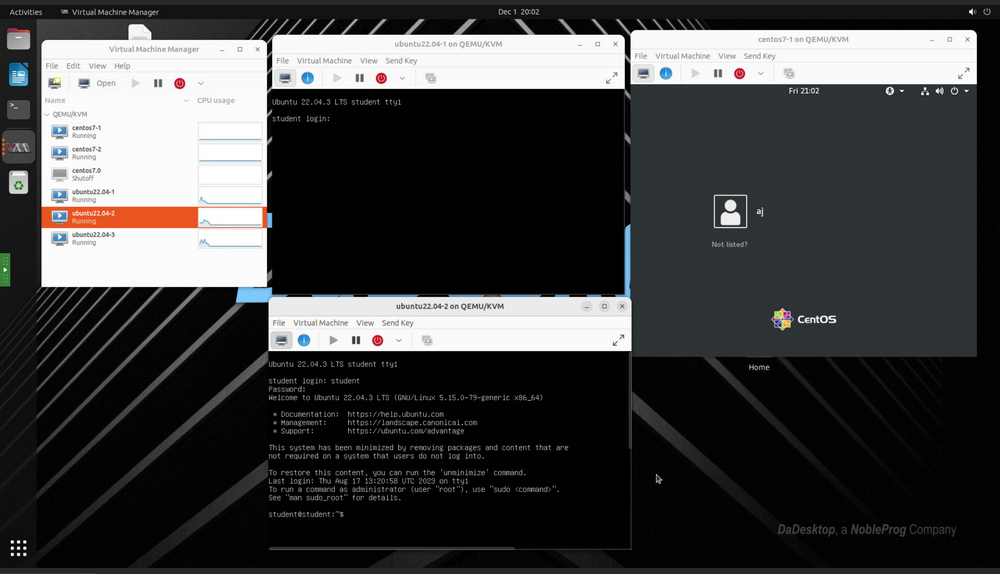
Alapos tesztelés után azt javasoljuk, hogy a Virt Manager-t részesítsük előnyben, mivel a VirtualBox használata során néhány hibával találkoztunk; ezért jelenleg nem ajánljuk a VirtualBox ilyen módon történő használatát.
A VirtManager alkalmazás a libvirt könyvtárat használja a virtuális gépek kezeléséhez. Rendelkezik egy asztali felülettel, amely segít több virtuális gép létrehozásában, törlésében és kezelésében. Elsősorban KVM virtuális gépekhez használják, de más hypervisorokat is támogat, például a Xen-t és az LXC-t.
A Virt Manager kiválóan együttműködik a Vagranttal is, egyszerűen :-
apt install vagrant-libvirt
Érdemes megjegyezni, hogy kevesebb Vagrant box érhető el libvirt/kvm használatával a VirtualBox-hoz képest, de ezek könnyen átalakíthatók, hogy libvirt-tel működjenek, amint az itt látható :-
https://medium.com/@gamunu/use-vagrant-with-libvirt-unsupported-boxes-12e719d71e8e
A felhasználói felület összesítő nézetet nyújt az összes virtuális gépről, azok állapotáról, CPU-használatáról, a futó virtuális gépek élő teljesítménygrafikonjáról és az erőforrás-kihasználtsági statisztikákról.
Ha még nem használta korábban a Virt Manager-t, akkor nagyon hasonlít a VirtualBox-hoz, de van néhány fontos különbség, amint azt alább ismertetjük.
Ez egy megfelelő útmutató a virt-manager használatáról Ubuntu Linuxon - https://www.debugpoint.com/virt-manager/
Miért használjam a Virt Managert a Virtualbox helyett?
Előnyök
- A teljesítmény sokkal jobb - A Virt Manager VirtIO meghajtókat használ a tároláshoz, hálózathoz és grafikához, ami lényegesen jobb teljesítményt eredményez. A virtio meghajtók a KVM paravirtualizált eszközmeghajtói, amelyek elérhetők Linux és Windows vendég virtuális gépek számára, amelyek KVM gazdagépen futnak. A virtio csomag támogatja a blokk (tároló) eszközöket, a hálózati interfész vezérlőket és a grafikus eszközöket. A VirtIO meghajtók nyílt forráskódúak, így könnyen telepíthetők, ha nem előre telepítettek a Linux disztribúciójában.
- Több konfigurációs lehetőség áll rendelkezésre
- Jól együttműködik a Vagranttal
- A VirtualBox egyes részei nem teljesen nyílt forráskódúak
- A Virt Manager nem igényli a modulok újrafordítását minden kernel frissítésnél, ellentétben a VirtualBox-szal.
- A VirtualBox ismert arról, hogy néha hibásan működik, ha új kernel frissítésre van szükség.
Hátrányok
- A VirtualBox tanulási görbéje talán valamivel rövidebb
- A „Host networking" beállítása a NAT helyett könnyebb a VirtualBox-on, azonban a NAT a legtöbb hálózati felhasználási esetben mindkét rendszeren könnyedén működik.
- A VirtualBox számos platformon elérhető, míg a Virt Manager csak Linuxon érhető el
Mindent összevetve úgy találjuk, hogy szerverek futtatására egy DaDesktop gép belsejében a Virt Manager az előnyben részesített eszköz.
Telepítés
Mivel a libvirt folyamatosan fejlődik, mindig a legfrissebb nem LTS Ubuntu vagy Debian verziót használja.
A kvm és a virt-manager telepítése. Ezek nagyon rövid telepítési utasítások, azonban kérjük, kövesse a választott DaDesktop operációs rendszerhez tartozó naprakész útmutatót. Íme egy útmutató https://www.debugpoint.com/virt-manager/
sudo apt install virt-manager
sudo adduser student libvirt
sudo systemctl restart libvirtd
Indítsa újra a DaDesktop gépet, és futtassa a Virt Manager-t az Alkalmazások menüből
Konfiguráció
-
Hogyan importálhatok vagy konvertálhatok virtuális gépeket? Bár könnyen létrehozhatunk testreszabott virtuális gépeket az operációs rendszer és a specifikációk követelményei szerint, gyakran bonyolultabb beállítások esetén előnyösebb egy meglévő virtuális gép beállításának importálása, például egy adott szerver vagy appliance esetében. Ezek gyakran VMDK lemezképként érhetők el, amelyek közvetlenül hozzáadhatók a Virt Managerhez, bár jelenlegi verzió esetén nem egyértelmű, hogy ez valóban lehetséges. A Virtual Box szerver lemezképek nem importálhatók (nem adhatók hozzá) közvetlenül a Virt Managerhez, de könnyen exportálhatók más virtualizációs formátumokba, például nyílt Virtualizációs Formátumba (.OVF), amelyet a Virt Manager könnyedén importálni tud. Alternatívaként használhatja a VmWare Convertort, ha rendelkezik vele, vagy helyette a Virt-V2V-t: https://www.redhat.com/en/blog/importing-vms-kvm-virt-v2v. A Qemu-convert szintén egy kiváló nyílt forráskódú eszköz, amely lehetővé teszi az egyszerű konvertálást a különböző virtuális gép formátumok között.
A VirtualBox-ból Virt Manager KVM formátumba történő konvertáláshoz kövesse ezeket az utasításokat https://ostechnix.com/how-to-migrate-virtualbox-vms-into-kvm-vms-in-linux/ -
Legjobb módszer nagy fájlok importálására önállóan. A közelmúltban hozzáadtunk egy lehetőséget, amellyel könnyedén feltölthet fájlokat a gépéről a DaDesktop gép belsejébe.
Ellenkező esetben fontolja meg egy felhőalapú fájlmegosztó eszköz használatát, mint a Google Drive, Microsoft 365 stb. Ezekhez ezután bejelentkezve férhet hozzá a DaDesktop gépen belül.
- Más virtuális gépek importálásakor, különösen más formátumokból, gyakran szükség lesz a grafikus és/vagy a lemeztípusok módosítására. A Virt Manager egyik legjobb tulajdonsága, hogy kiváló támogatást nyújt a VirtIO meghajtók számára. Ezek nyílt forráskódú, teljesen virtualizált meghajtók, amelyek lényegesen jobb teljesítményt nyújtanak az eredeti lemez-, hálózati vagy grafikus meghajtókhoz képest, és szinte minden operációs rendszerhez elérhetők, beleértve a vendég Windows 10 gépek kiváló támogatását is. Ha a vendég operációs rendszer támogatja őket, akkor általában ezek a preferált választások a kompatibilitás és a teljesítmény szempontjából a Virt Manager (KVM) használatakor. https://wiki.archlinux.org/title/Libvirt
-
Optimális beállítások a Virt Managerhez használt virtuális gépekhez A VirtIO meghajtók szinte minden nyílt forráskódú szerver operációs rendszerben megtalálhatók, és Windows alatt könnyen telepíthetők. Általában a legjobb meghajtók a virtio meghajtók, de bizonyos esetekben szükség lehet a sok más típus egyikére. A NAT általában elegendő a legtöbb hálózati esethez, hacsak nincs szükség bonyolultabb beállításra, ahol áthidalt (bridged) Host hálózat lehet szükséges, azonban ennek beállítása általában nehézkesebb.
https://wiki.manjaro.org/index.php?title=Virt-manager egy kiváló bevezető útmutató itt.
A Windows futtatása néhány extra lépést igényel, és szükség lesz a VirtIO meghajtók slipstreamelésére, hogy a Windows 10 iso rendszerindító lehessen.
A merevlemez formátumának kiválasztásakor a sebesség érdekében a .raw fájlok a legjobbak, kivéve, ha pillanatképekre van szükség; ebben az esetben használja a qcow2 formátumot, de ez kissé lassabb. - Bár a Wayland a legtöbb esetben jól működik megjelenítés-kezelőként, azt tanácsoljuk, hogy egyelőre továbbra is az X11-et használja. Mindazonáltal érdemes lehet kipróbálni a Wayland-et a saját egyedi beállításában, mivel a disztribúciók folyamatosan jobb támogatást nyújtanak a Wayland számára.
- Ne fáradjon a ksm használatával, mivel bár beágyazottan is működik, és a Virt Managerben is, a gyakorlatban alig van különbség.
- Technikai támogatás áll rendelkezésre, ha szükséges, a lemezképek Virt Managerrel való működésre történő konvertálásához, valamint a Virt Manager használatának beállításához a DaDesktop tanfolyamokhoz.
-
Hol találhatók a lemezképfájlok a fájlrendszerben? A Virt Manager az alábbi helyet használja a lemezképfájlok tárolására, azonban ez konfigurálható, és más helyek is használhatók, ha úgy tetszik.
/var/lib/libvirt/images