Létrehozás Standalone asztali gépről
-
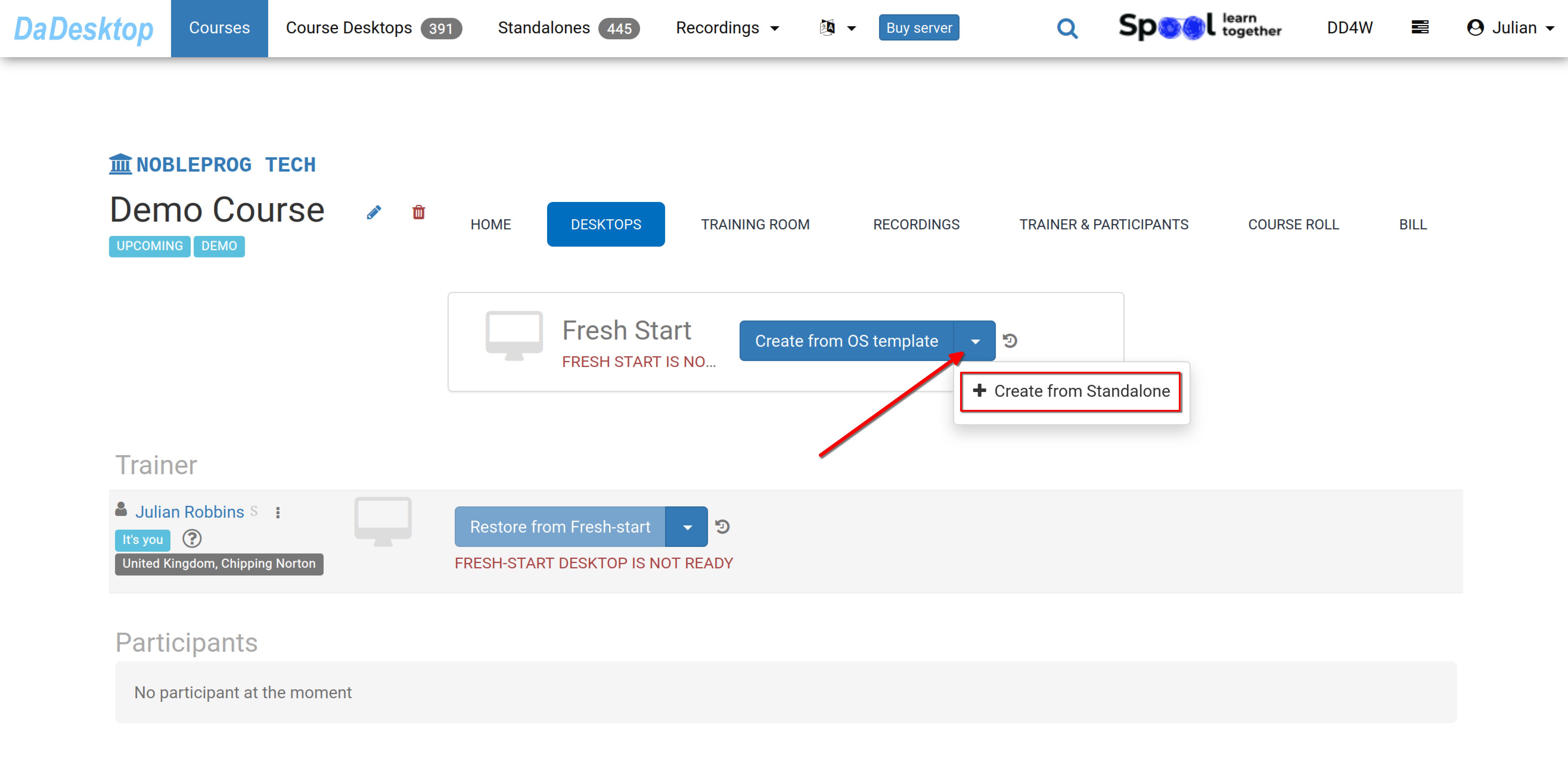
Lépjen be a létrehozott kurzusba – az alábbiakban egy bemutató (Demo) kurzus látható. Ezután kattintson az Asztali gépek fülre, majd a lefelé mutató nyílra, és válassza a „Create from Standalone” lehetőséget a Fresh Start létrehozásához.
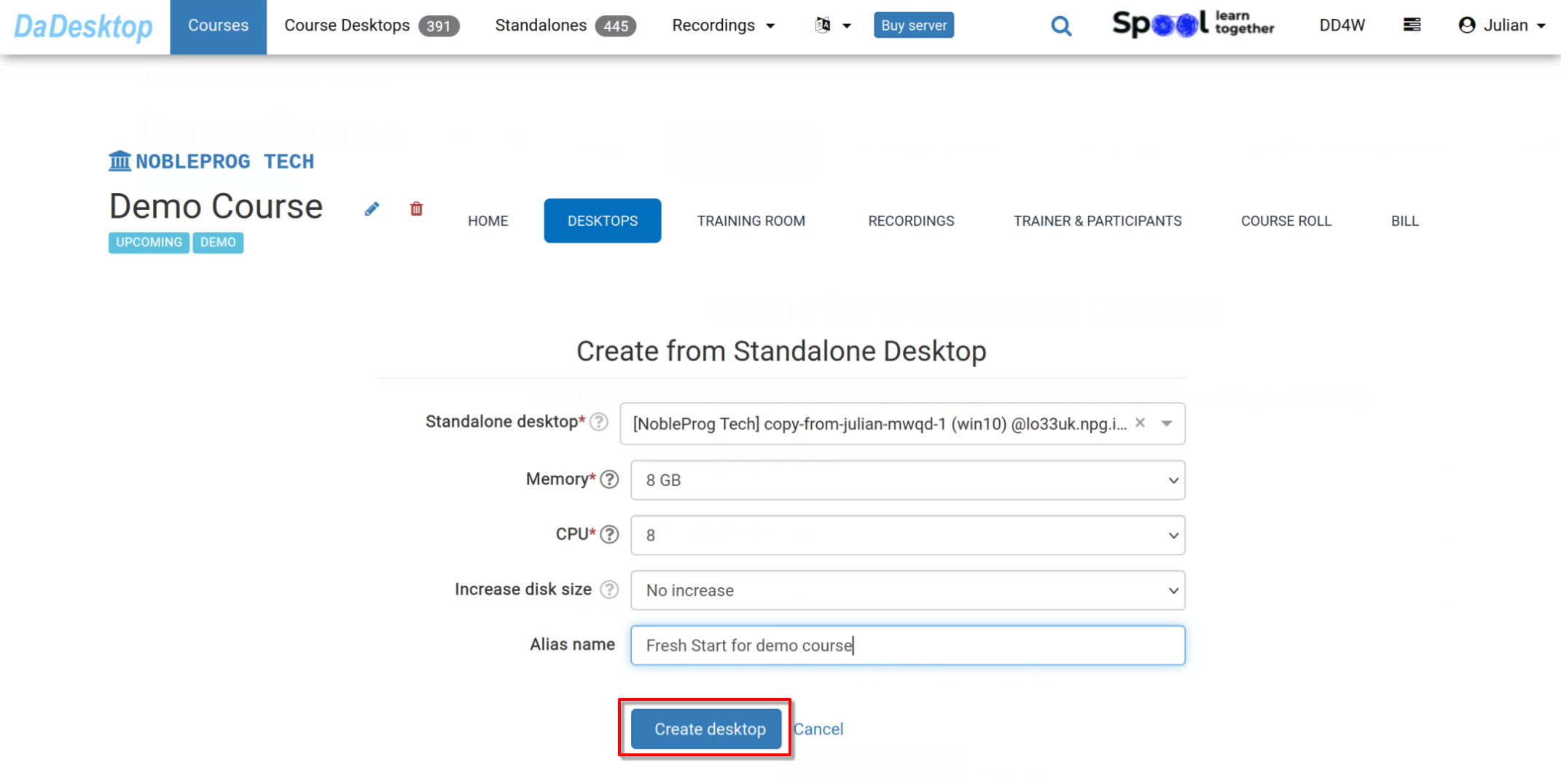
- Válassza ki azt a „Standalone asztali gépet”, amelyen korábban a tanfolyami környezethez dolgozott (szoftverek, tananyag, tesztek stb.).
-
Szükség esetén módosíthatja a memória, a CPU méretét, és növelheti a lemezterületet ebben az eljárásban. Kattintson a „Create desktop” gombra.
-
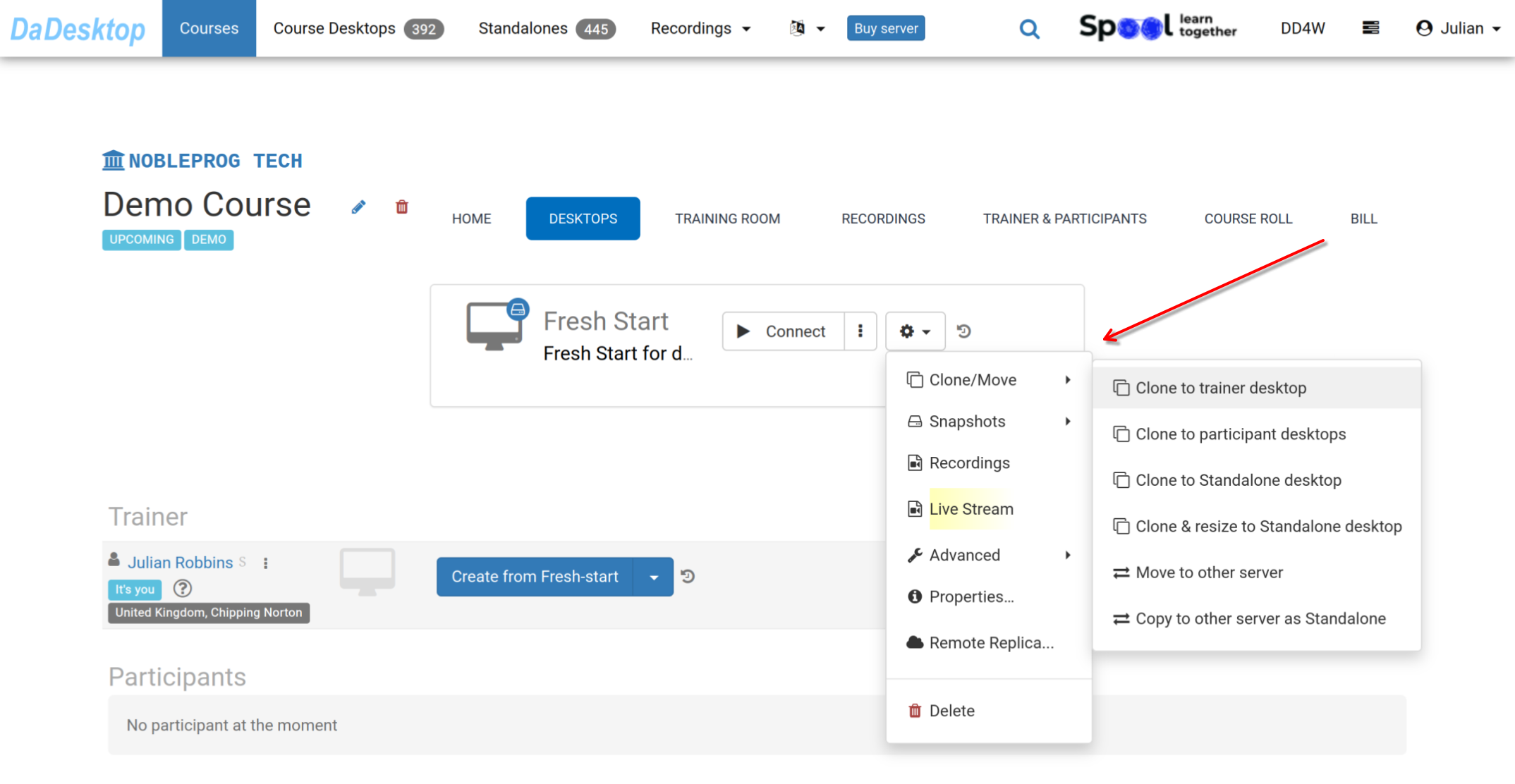
A Fresh Start most már készen áll. Az oktató és a résztvevők is klónozhatnak asztali gépeket belőle.
A Fresh Start egy olyan asztali gép a kurzusban, amely lehetővé teszi az összes résztvevő és az oktató számára egyszerre történő klónozást. Igény esetén a kurzus minden tagja visszaállíthatja a Fresh Start állapotát.
A „Fogaskerék” menüben számos egyéb lehetőség érhető el, többek között a Fresh Start klónozása az oktatónak, a résztvevőknek vagy egy Standalone gépre, valamint a gép klónozása és átméretezése Standalone géppé. A további lehetőségek között szerepel a Fresh Start áthelyezése másik szerverre, Snapshotok készítése, felvételek ellenőrzése vagy Remote Replica beállítása.Kérjük, tekintse meg a dokumentációt ezekről a funkciókról szükség szerint.