
Önálló asztali gépek létrehozása
Önálló asztali gépek létrehozásához:
- Kattintson a felső menüben a 'Standalones' lehetőségre
- Kattintson a 'Create New Standalone' asztali gépre
- Megjelenik az alábbi párbeszédablak
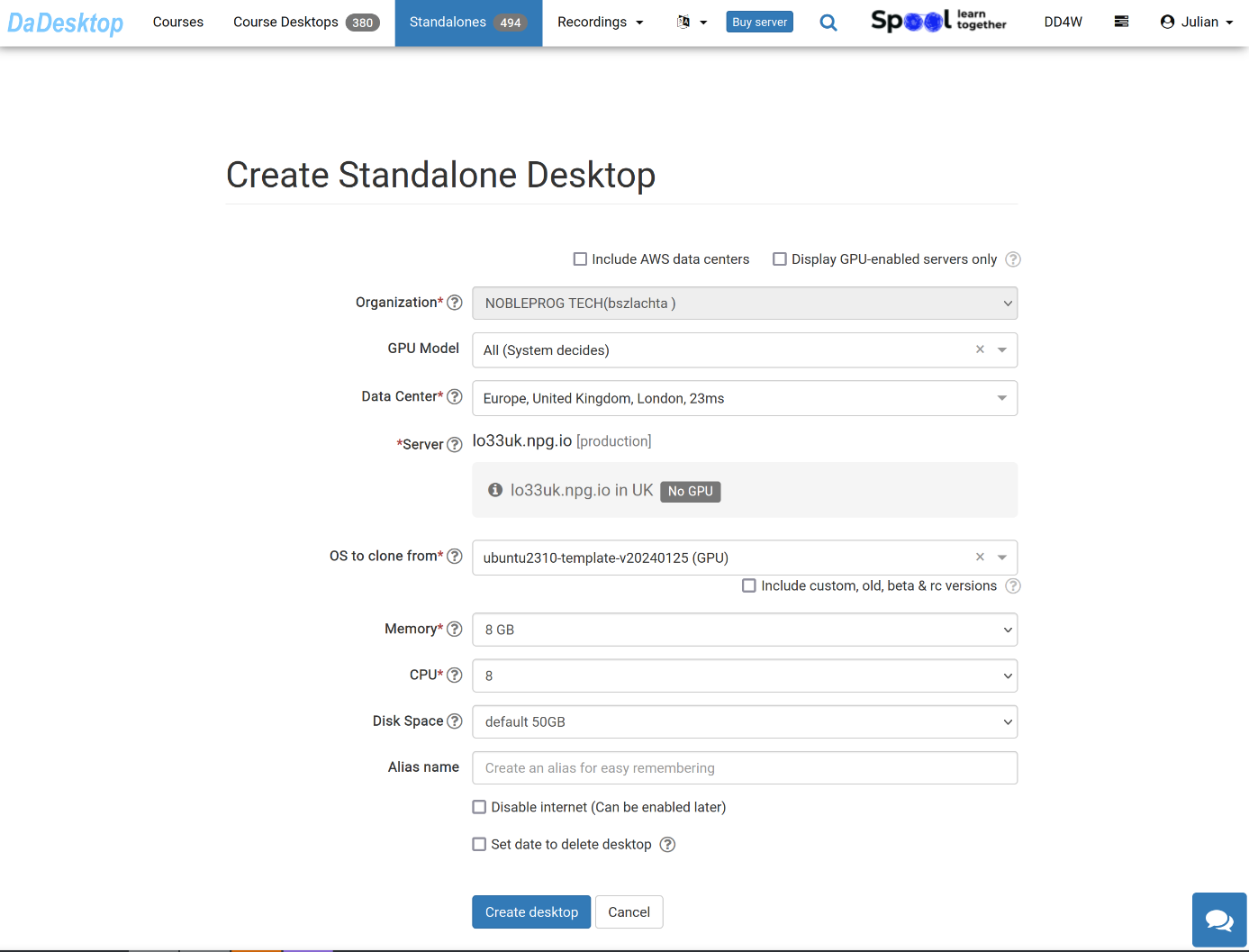
A mezők jelentése az alábbiakban olvasható:
-
GPU modell
Válassza ki a GPU-t és típusát, ha szükséges. A 'GPU-val rendelkező kiszolgálók megjelenítése' opció bejelölésével csak azok a szerverek jelennek meg, amelyek GPU-val rendelkeznek -
Adatközpont / Szerver
Válassza ki a tartózkodási helyéhez legközelebbi adatközpont-régiót és szervert -
Másolandó operációs rendszer
Számos különböző operációs rendszer érhető el.
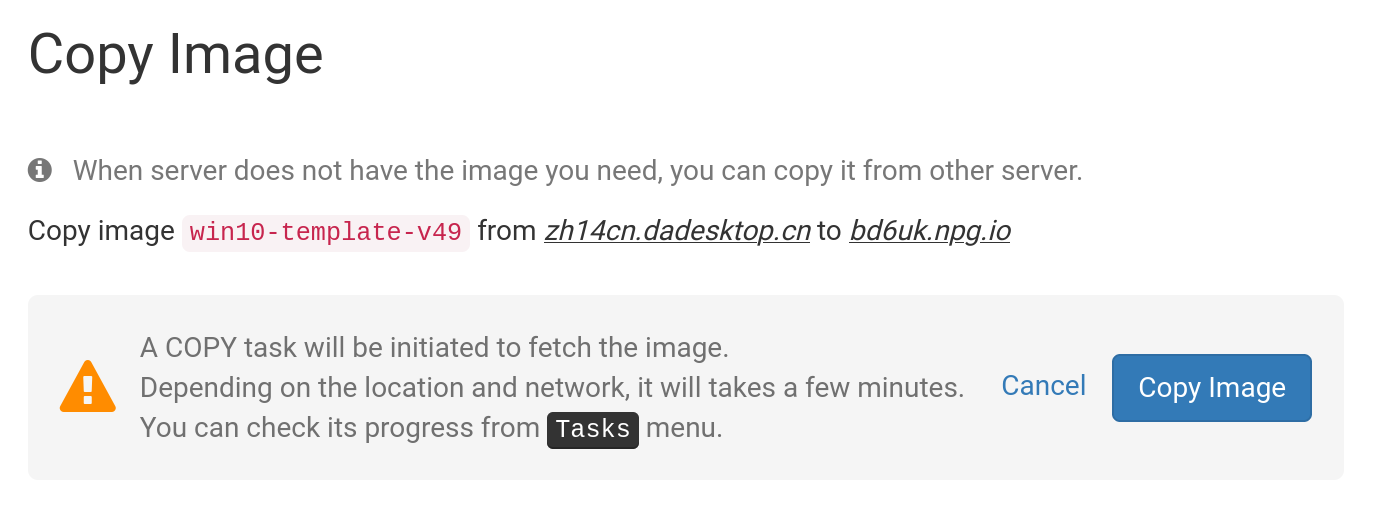
Ha a sablon 'Másolás szükséges' címkével van ellátva, akkor a sablon elérhető, de használat előtt át kell másolni az adott szerverre. Általában csak a Windows operációs rendszer esetén merülhetnek fel további költségek. -
Egyéni, RC és régi verziók belefoglalása
A DaDesktop rendszeresen frissíti az operációs rendszer sablonjait, de ha az új sablonnal problémákat tapasztal, kipróbálhat egy régebbi verziót is
-
Memória
Az asztali gépek számára korlátozható memória mennyisége. Kérjük, vegye figyelembe, hogy alapértelmezés szerint a szerver erőforrásai korlátozzák. Minden szerver eltérő memóriakorláttal rendelkezhet. Ha növelni szeretné ezeket a korlátokat, kérjük, lépjen kapcsolatba velünk a Támogatási chaten. -
Címke
Ha szükséges, adjon meg egy álnevet, hogy egyszerűbb címkét választhasson az önálló gépéhez.
Másolandó operációs rendszer sablon
Számos lehetőség áll rendelkezésre a használni kívánt operációs rendszer sablon kiválasztásához és létrehozásához.
Választhat Windows-t, vagy különféle Linux-disztribúciókat, például Ubuntu, Debian, Almalinux stb.
Használhat egy előre elkészített sablont, amelyet általában egy verziószám jelöl, például V51.
Emellett most már lehetőséget biztosítunk teljesen naprakész Linux-sablonok összeállítására is. A 'Build New' Linux-sablonok egy teljesen más összeállítási rendszert használnak, ahol a Linux-források mellett egy olyan szkript fut, amely biztosítja a szükséges DaDesktop-testreszabásokat. Ennek köszönhetően a sablon mindig teljesen naprakész, maximálisan biztonságos, és könnyebben telepíthető, valamint karbantartható.
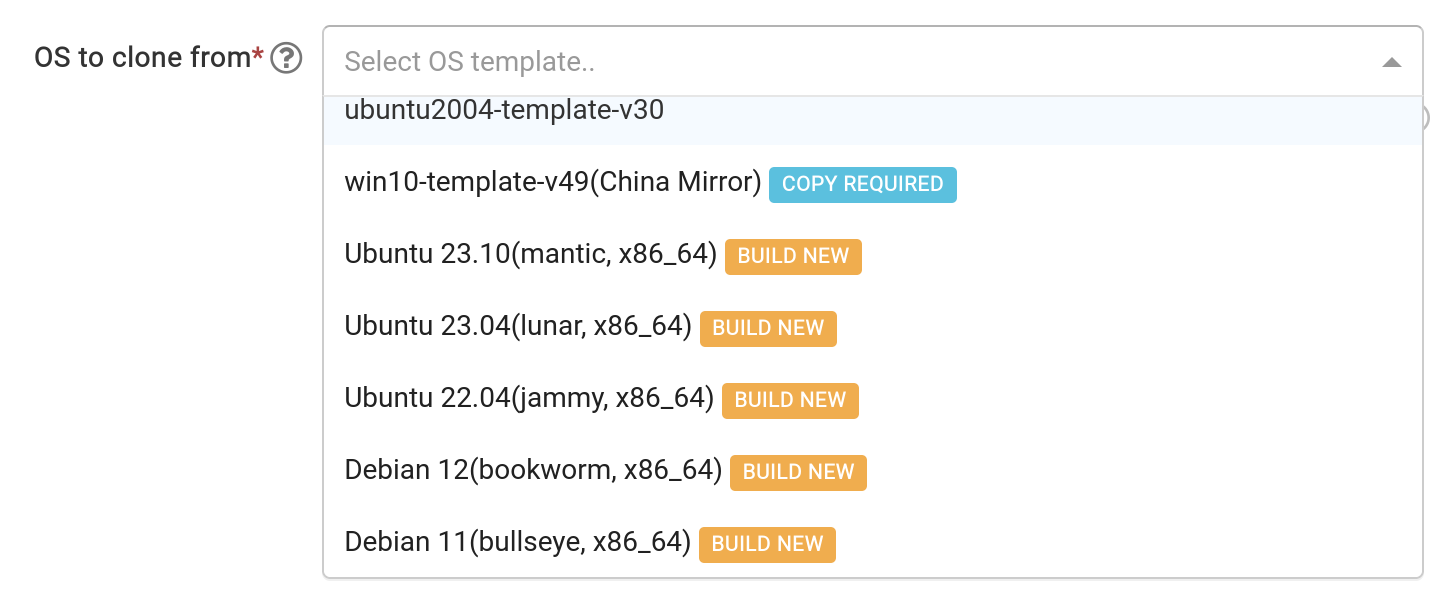
Operációs rendszer sablon összeállítása
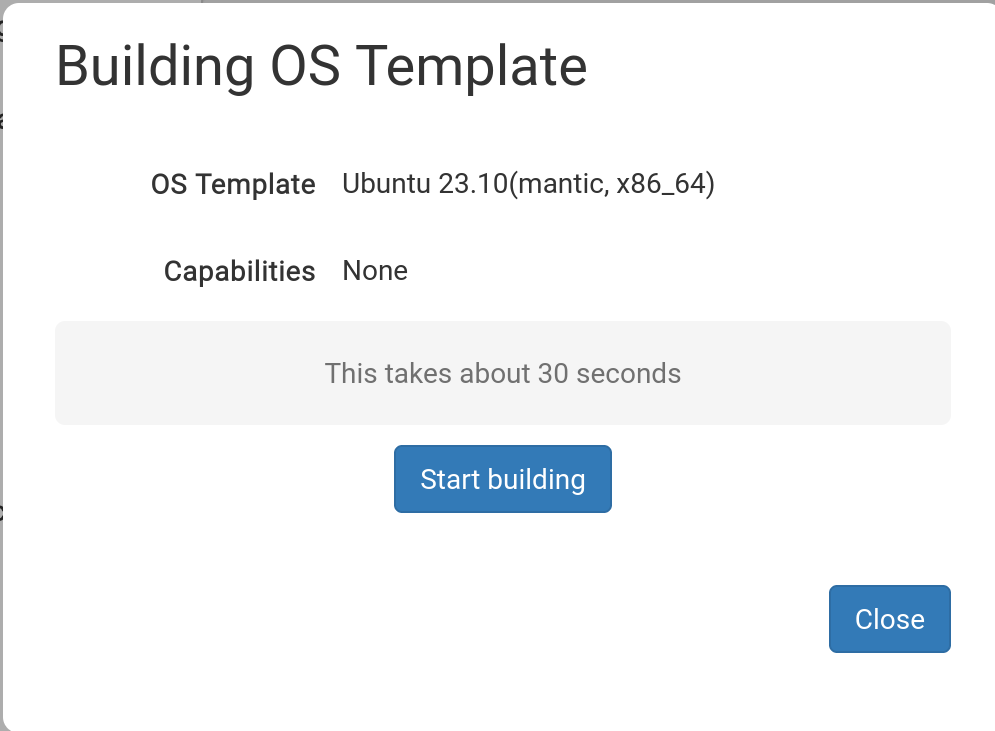
A kívánt sablon kiválasztása után az alábbi felugró ablak jelenik meg.
Kattintson a 'Start Building' gombra
Ekkor megépül az önálló asztali gép. Kérjük, vegye figyelembe, hogy az építési folyamat 30 másodpercnél is tovább tarthat, és ha úgy tűnik, hogy a folyamat leállt, várjon egy kicsit tovább.
Az elkészült sablon most már elérhető

Most, hogy a sablon elkészült, szükség szerint módosíthatja a beállításokat, majd kattintson a 'Save and Create Desktop' gombra.
Önálló asztali gépe éppen létrejön, ez általában csak néhány pillanatot vesz igénybe, sokkal kevesebbet, mint magának a sablonnak az összeállítása.
Az új önálló asztali gép most már készen áll. Az alábbi esetben a neve 'julian-6iqm', de ha szerettem volna, adhattam volna neki egy beszédesebb címkét is.
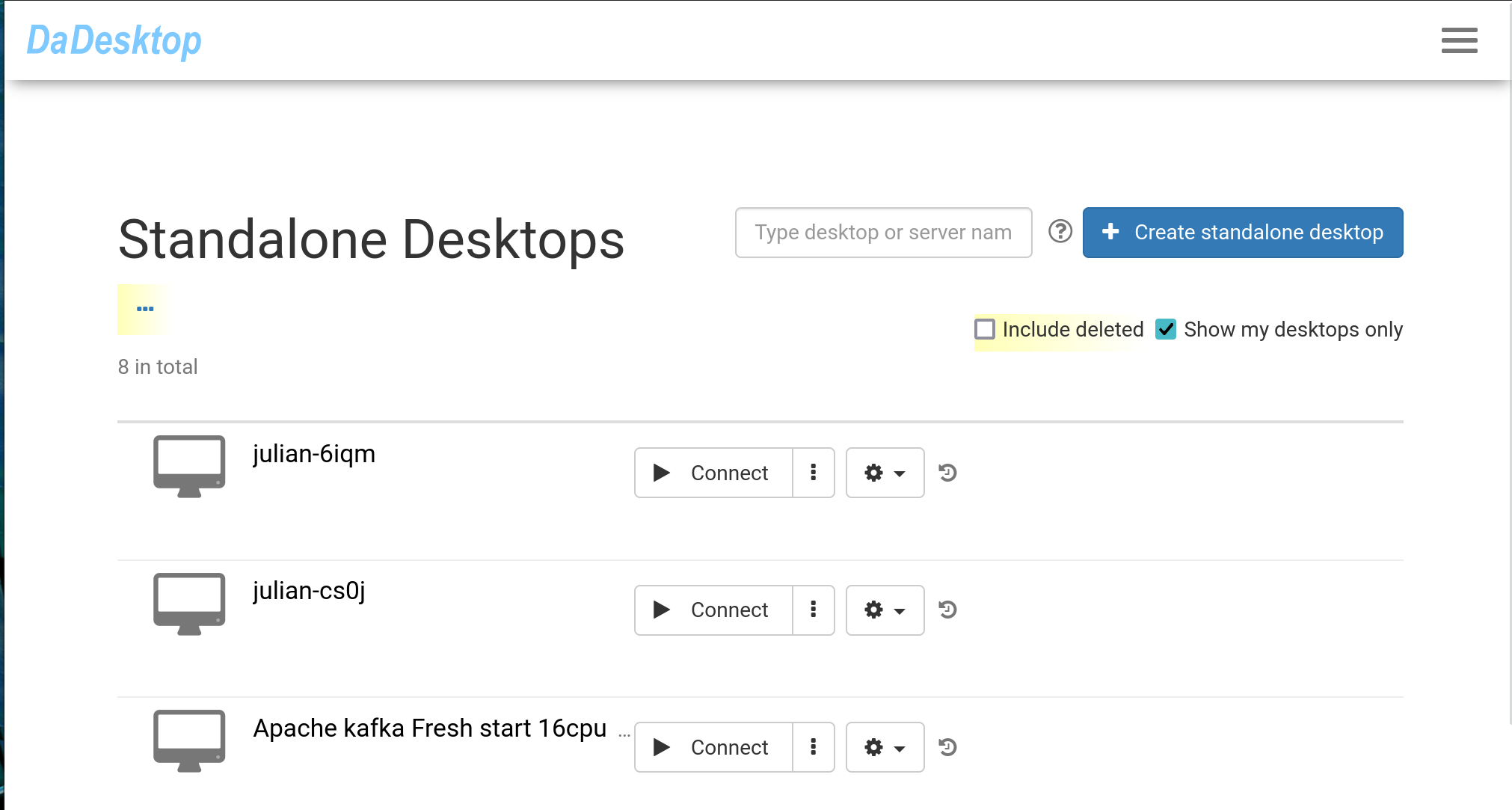
Kattintson a 'Connect' gombra az önálló gép elindításához és a csatlakozáshoz.