
Egyéni operációs rendszer sablon (Windows)
A szervezet rendszergazdája létrehozhat egy testreszabott operációs rendszer sablont, amely távoli asztalok példányosításához használható. Ez arra is jó, hogy aktiválja saját licencét az operációs rendszerén.
Ezek a lépések elengedhetetlenek a lemezkép sikeres létrehozásához. Óvatosan járjon el.
Fontos:
A lemezpartícióról
1. A testreszabott sablonhoz csak egy lemezpartíció szükséges, vagy két partíció: egy EFI/Boot partíció és egy másik a rendszer- és adatpartíciónak.
2. Az LVM partíció nem támogatott, kérjük, ne használja.
3. A helytelen partíciós séma a lemez automatikus átméretezési és a gép elnevezési funkciók hibás működését okozza.
Windows
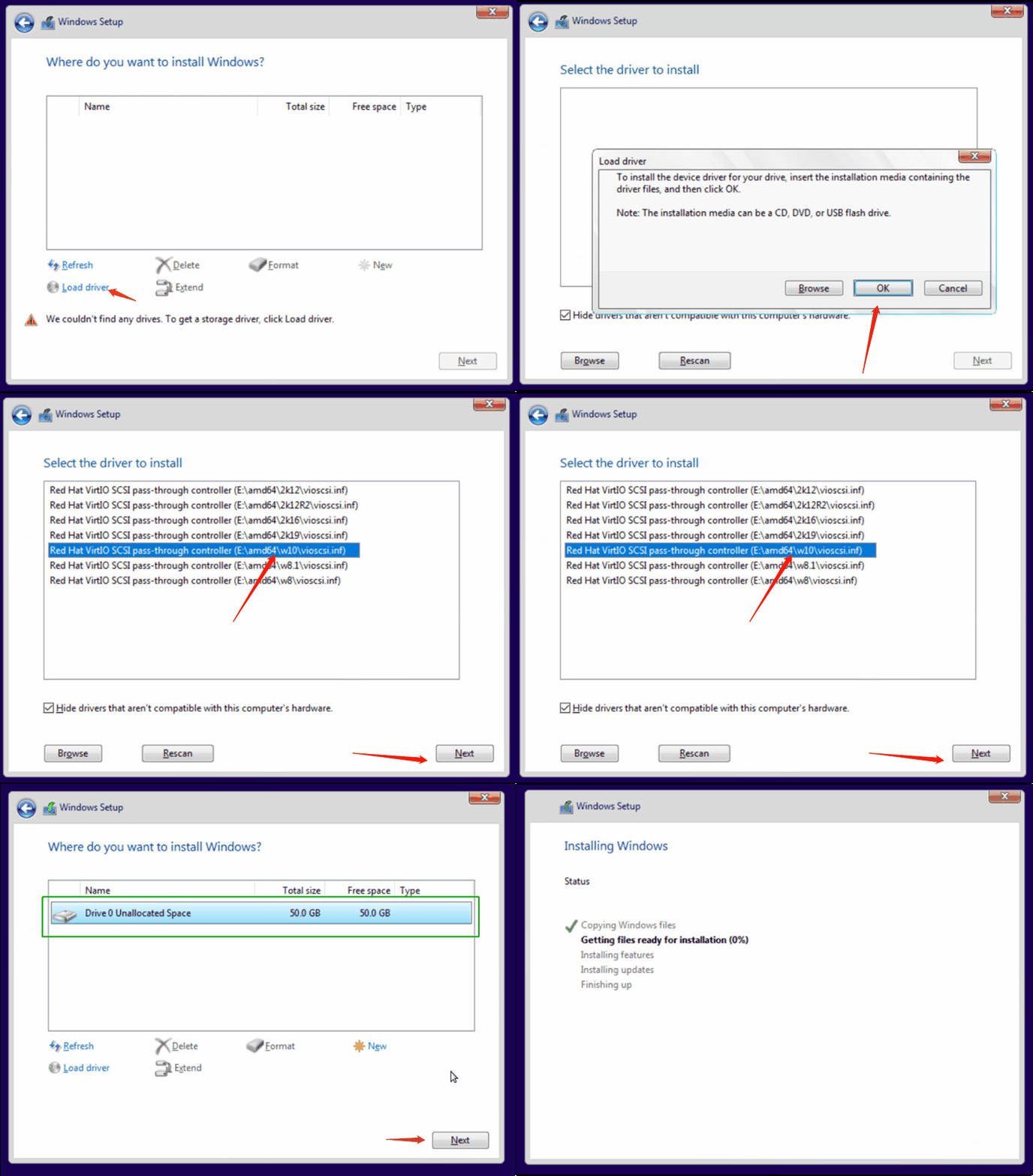
1. Telepítse a „Red Hat VirtIO SCSI pass-through controller” eszközt
Amikor a rendszer azt kérdezi: „Hová szeretné telepíteni a Windows-t?”, kattintson az „Illesztőprogramok betöltése” gombra, majd válassza ki a megfelelő illesztőprogramot. Ezután megjelenik a tárolómeghajtó.
2. Kezdeti beállítás
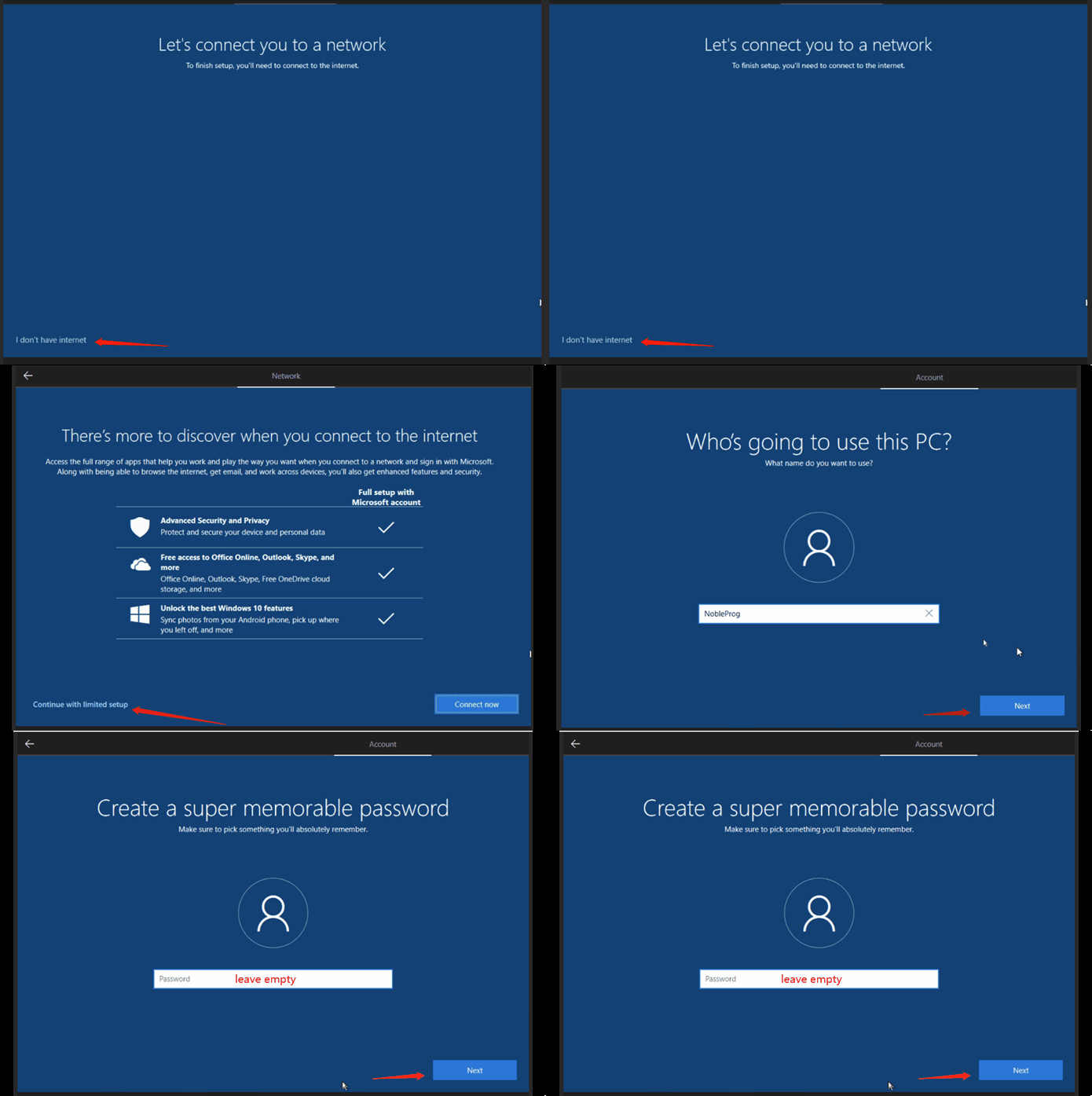
Kattintson az Nincs internetkapcsolatom lehetőségre, amikor a „Csatlakozzunk egy hálózathoz” kérdés jelenik meg.
Kattintson a Folytatás korlátozott beállítással lehetőségre, amikor a „Van még felfedezni való...” üzenet jelenik meg.
Bármilyen felhasználónév, de jelszó nélkül
3. Telepítse a Virtio-win illesztőprogramokat és vendég ügynököket
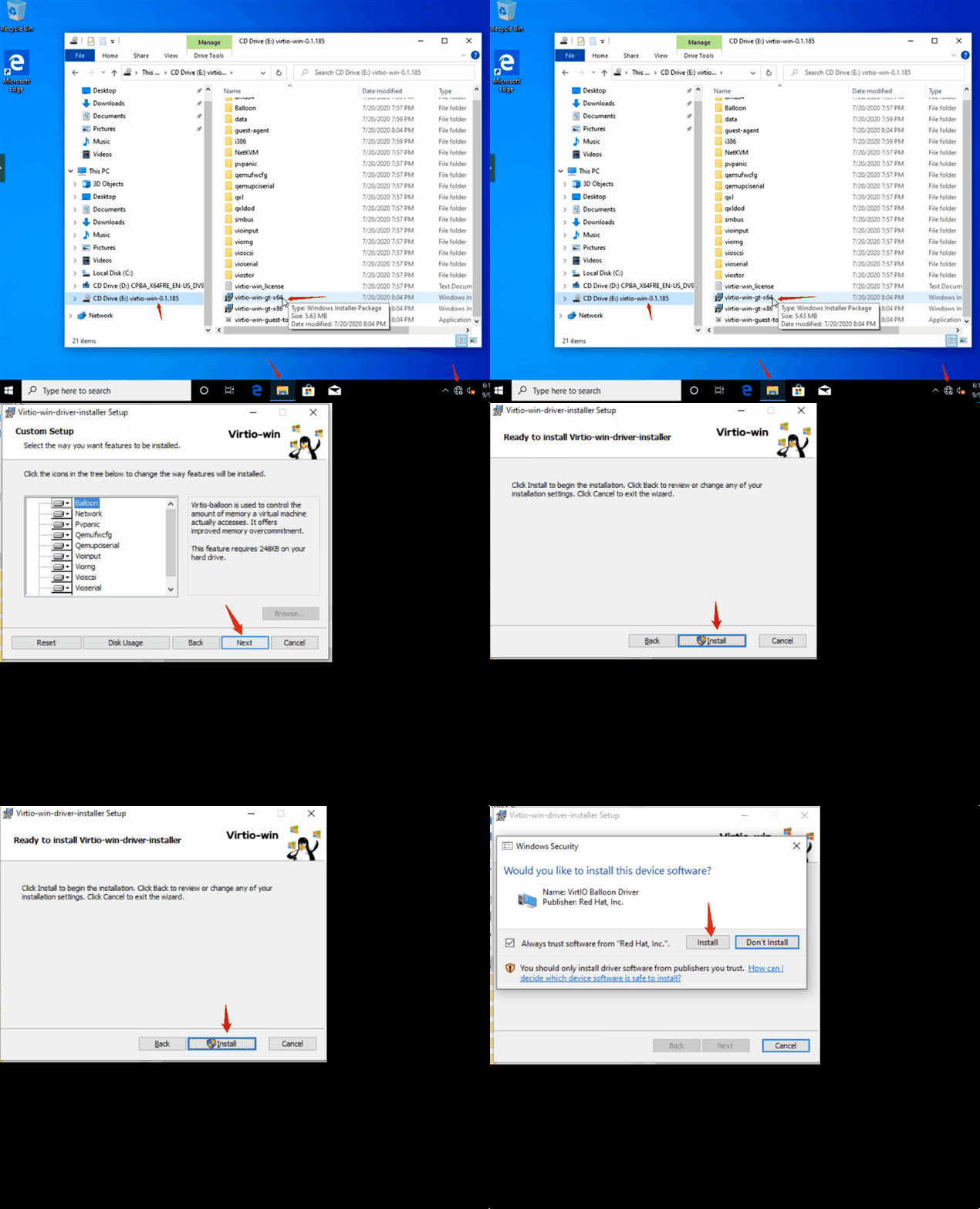
Miután a gép elindult és bejelentkezett, nyissa meg az E: CD-meghajtót, és futtassa a Virtio-win-guest-tools fájlt a virtio illesztőprogramok, valamint a spice vdagent és a qemu guest agent telepítéséhez. A folytatáshoz kattintson a Tovább, majd az OK gombra a telepítés befejezéséhez.
4. A hibernáció letiltása
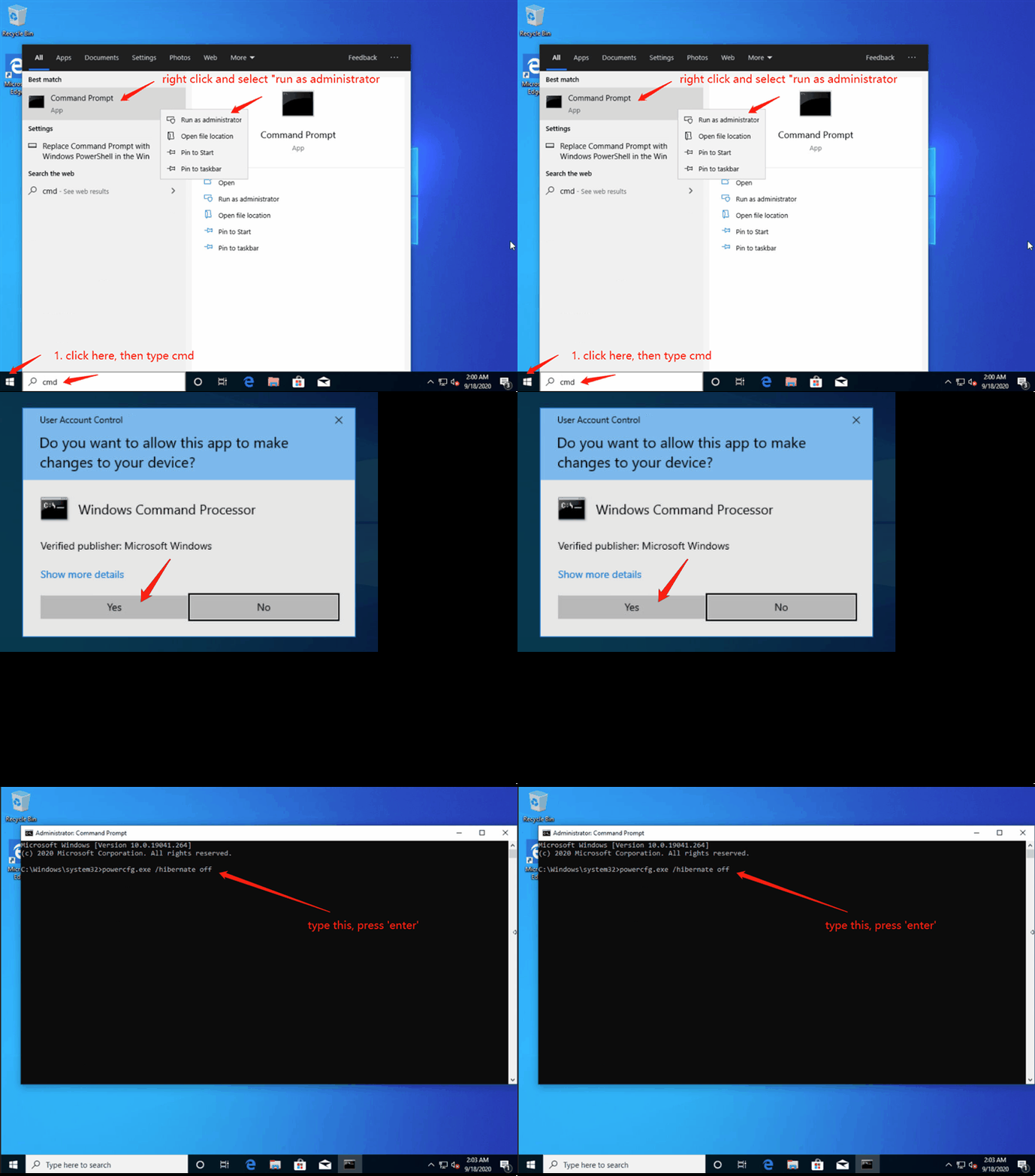
Nyissa meg a „Parancssort” jobb gombbal kattintva a „Futtatás rendszergazdaként” opcióval, írja be a „powercfg.exe /hibernate off” parancsot, majd nyomja meg az Entert.
5. A Windows 10 leállítás/újraindítás engedélyezése értesítések nélkül
A Rendszerleíró-szerkesztőben navigáljon a következő kulcshoz: HKEY_USERS\.DEFAULT\Control Panel\Desktop.
Hozzon létre egy új String Value értéket AutoEndTasks néven, és állítsa az értékét 1-re.
6. Ellenőrizze, hogy a szükséges szolgáltatás létezik-e, és állítsa „Automatikus indítás” értékre
- Spice-Vdagent : a qemu vnc vágólap támogatásához
- BalloonService: a vendég memóriahasználati statisztikákhoz


7. Telepítse és konfigurálja a TightVNC-t a megfelelő VNC kapcsolat érdekében
Látogasson el a https://www.tightvnc.com/download.php oldalra, és töltse le a TightVNC for Windows telepítőjét.
Telepítse, és a telepítés befejezése után tiltsa le a hitelesítést.
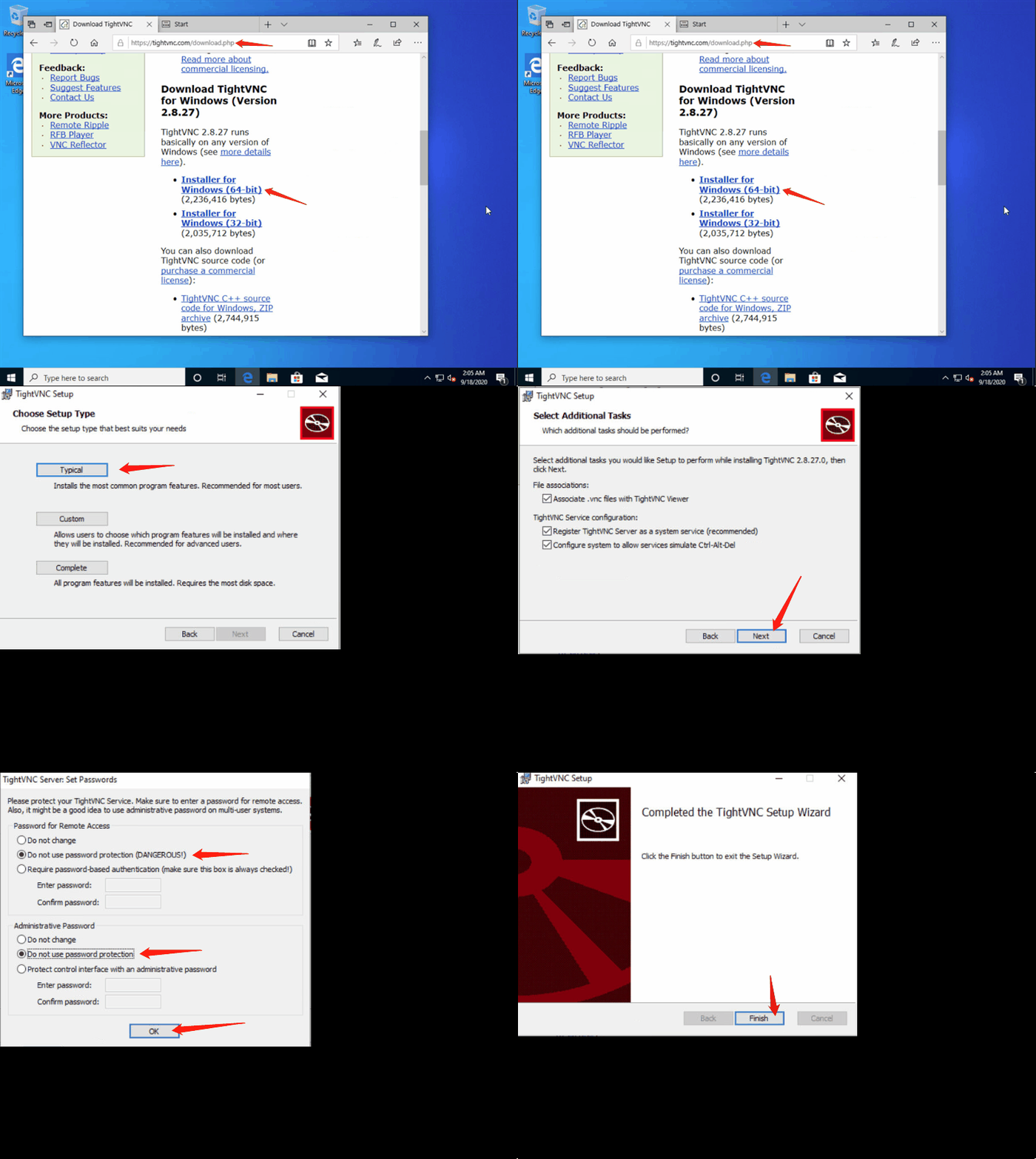
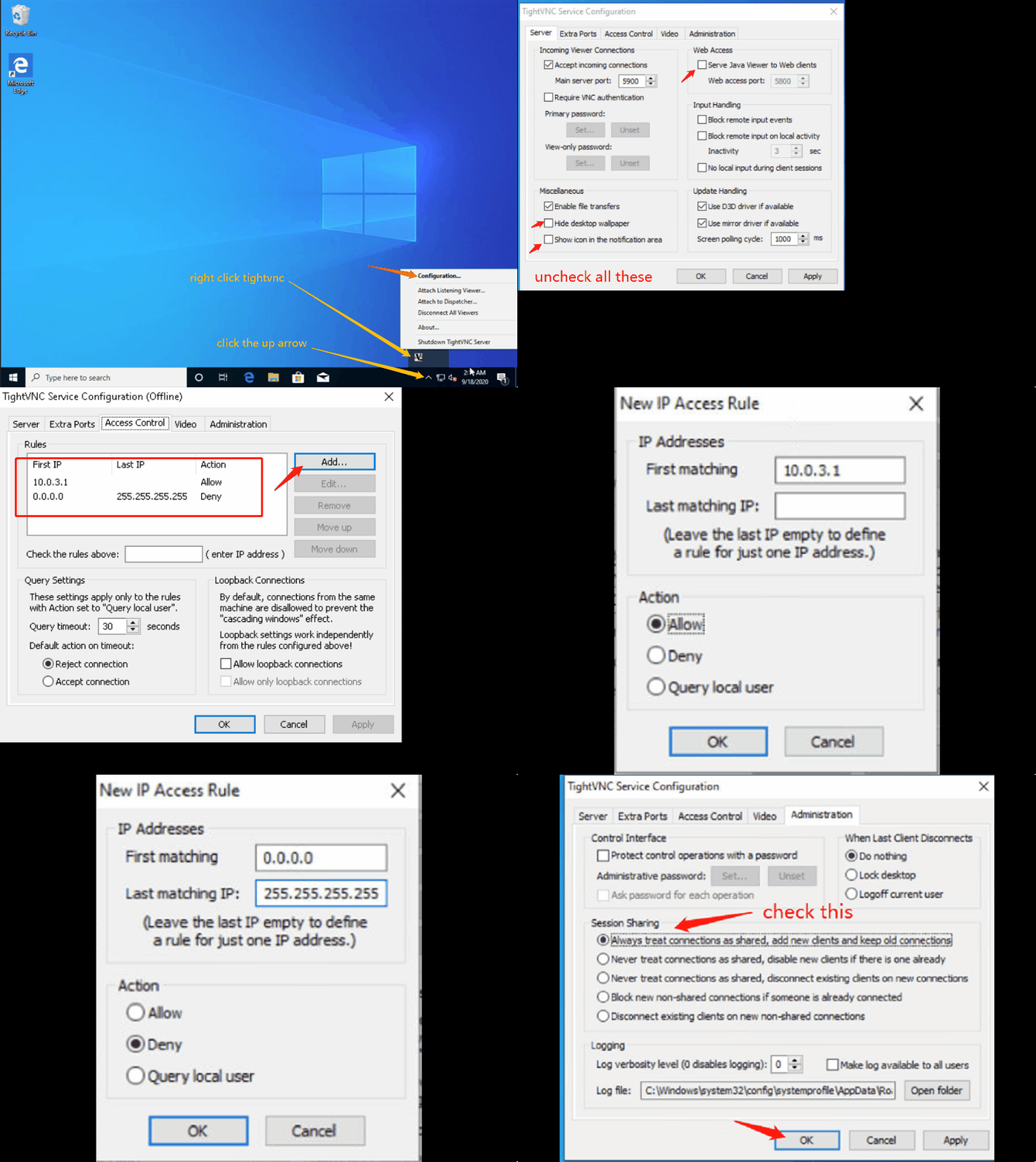
Nyissa meg a „TightVNC szolgáltatás konfigurációját”, és konfigurálja azt.
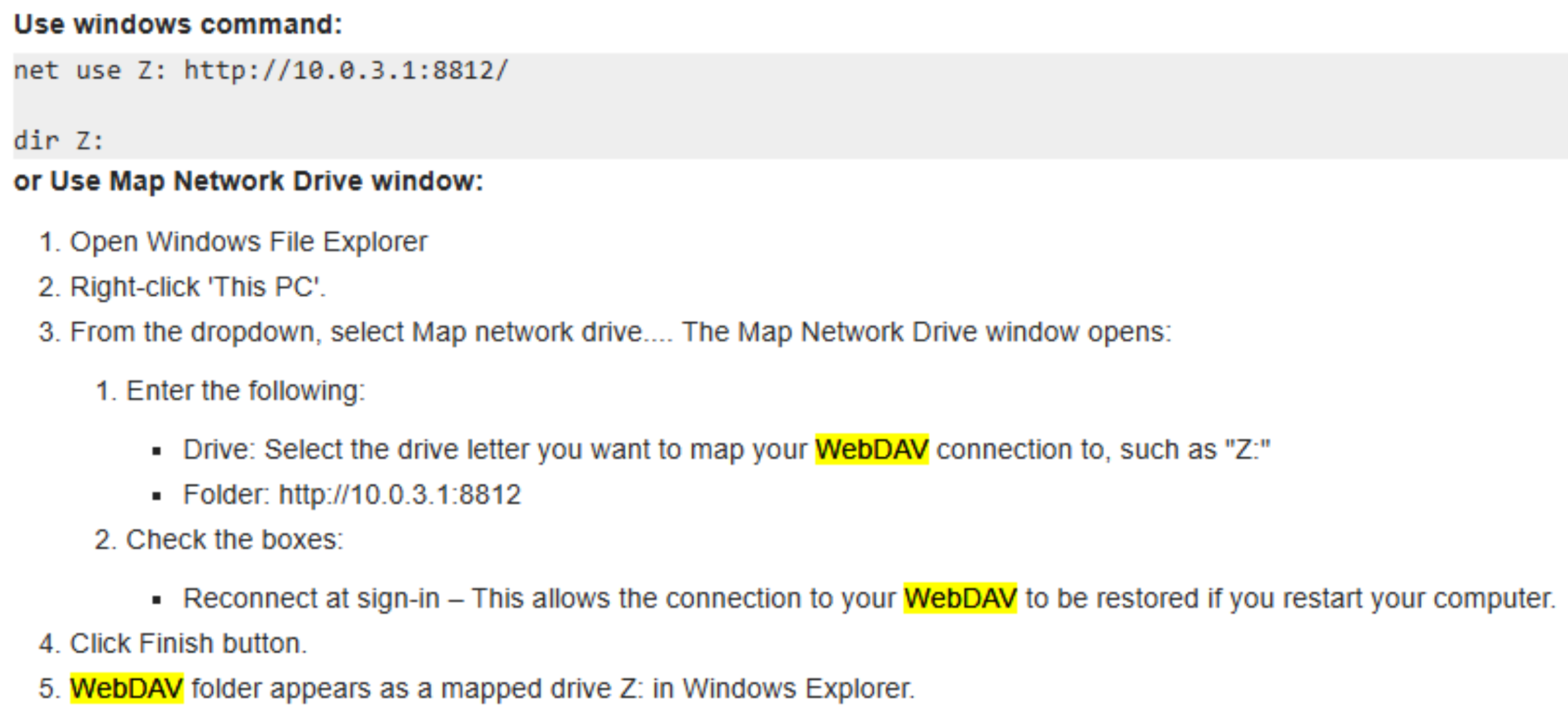
8. Megosztott meghajtó engedélyezése
A megosztott meghajtó lehetővé teszi, hogy a felhőalapú asztalok fájlokat osszanak meg egymás között egy képzés során, vagy a felhasználó saját számítógépe és a felhő asztal között. Ez a funkció a WebDAV fájlmegosztási technológiára épül. Használat előtt hozzá kell rendelnie a merevlemezt. Az alábbi képernyőkép mutatja a hogyanját.
9. Megfelelően állítsa le a Windowst
Kattintson a bal alsó sarokban lévő Windows ikonra -> Energiagazdálkodás -> Leállítás
Kérjük, vegye figyelembe
Ha további opcionális funkciókat szeretne hozzáadni, mint például
- DDWebdav, amely lehetővé teszi, hogy a tréner tartalmi mappái szinkronizálódjanak minden résztvevő gépére,
- vagy a DDUpload, hogy könnyedén tölthessen fel fájlokat egy DaDesktop gépen belül;
Kérjük, lépjen kapcsolatba a DaDesktop technikai támogatással.