
DaDesktop résztvevők számára - Útmutató
Célkitűzés
Ez az útmutató azoknak a résztvevőknek (hallgatóknak) szól, akik szeretnének csatlakozni egy DaDesktop-on szervezett tanfolyamhoz.
A DaDesktop áttekintése
A DaDesktop egy kifejezetten IT oktatáshoz tervezett felhőplatform. Célcsoportja az IT oktatók és tanulók, ahol a forradalmi DaDesktop® technológián alapuló virtuális asztali gépeket használnak. Ezekkel a munkamenetekkel minden résztvevő saját, teljes online asztallal rendelkezik, ahol az oktató felügyelete mellett végezhet gyakorlatokat.
A három fő része:
- Kezelőkonzol – egy webes felület a rendszer adminisztrációjához, pl. felhő asztali gépek indítása és leállítása stb.
- Képzési terem – egy megosztott tér a távoli asztal megosztásához, hangátvitelhez, csevegéshez, órafelvételhez stb.
-
Távoli asztal – egy virtuális gép (Windows vagy Linux); felhasználónként egy gép.
Követelmények
Ha az irodából vagy otthonról szeretne csatlakozni, a következőkre lesz szüksége:
- Számítógép (PC vagy laptop) megbízható internetkapcsolattal (minimum 10 Mbit/s letöltés és 1 Mbit/s feltöltés). Támogatott operációs rendszerek: Windows, Mac vagy Linux.
- Chrome vagy Firefox webböngésző
- Jó minőségű mikrofon vagy fejhallgató (a telefon végső megoldás, bár nem ajánlott)
-
Csendes hely, külső zavaró körülményektől és zajtól mentes (egy kávézó nem megfelelő)
Ajánlott:
- Webkamera
- Második monitor; az egyik monitoron kövesse az oktatót, a másikon pedig használja a DaDesktop virtuális gépet a gyakorlatokhoz.
- Kapcsolja ki a VPN-t a tanfolyamhoz való csatlakozás előtt
- Ha lehetséges, tiltsa le azokat a biztonsági alkalmazásokat, amelyek ütközhetnek a hálózati kapcsolattal
- Ha lehetséges, használjon vezetékes Ethernet kapcsolatot, vagy Wi-Fi esetén előzetesen ellenőrizze internetsebességét, pl. a speedtest.net oldalon
Érdemes lehet kipróbálni a tanfolyamhoz való csatlakozást és a DaDesktop virtuális osztálytermet még a tanfolyam kezdete előtt. Ha ezt teszi, vegye figyelembe, hogy a tanfolyam kezdőnapja előtti napokon csak 15 percig férhet hozzá az asztali géphez.
Tanfolyam elérése
Felhívjuk figyelmét, hogy a tanfolyam napokon kívül a tanfolyam elérése legfeljebb 15 percre korlátozódik.
A tanfolyam napjain a hozzáférés egész nap lehetséges. Korábban ez csak a tanfolyam előtt körülbelül egy órával volt engedélyezve.
Asztali gép megtartása a tanfolyam befejezése után
A DaDesktop használatának egyik nagyszerű funkciója, hogy a tanfolyam résztvevői lehetőséget kapnak arra, hogy a tanfolyam befejezése után is használják gépüket.
A fenti linken talál további részleteket a megvalósítás módjáról.
Csatlakozás egy tanfolyamhoz
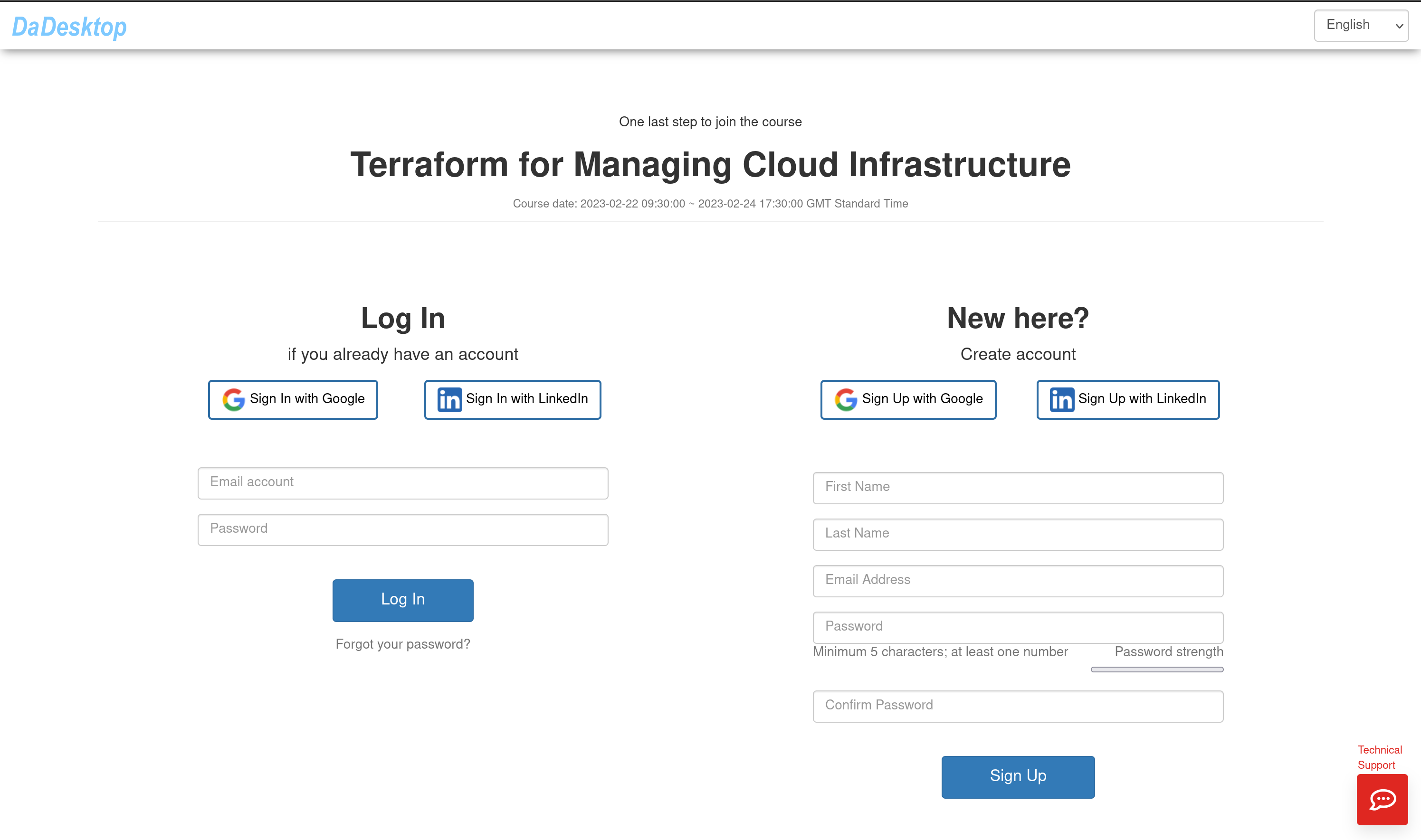
Nyissa meg a koordinátor által küldött linket (pl. dd4t.dadesktop.com/da/join/xxxxx).
1. kép
Ha Ön első alkalommal használja, adja meg adatait a „Fiók” részben, majd kattintson a „Regisztráció” gombra. Csatlakozhat az űrlap kitöltésével, vagy regisztrálhat Google- vagy LinkedIn-fiókjával is.
Ha már rendelkezik fiókkal, egyszerűen jelentkezzen be.
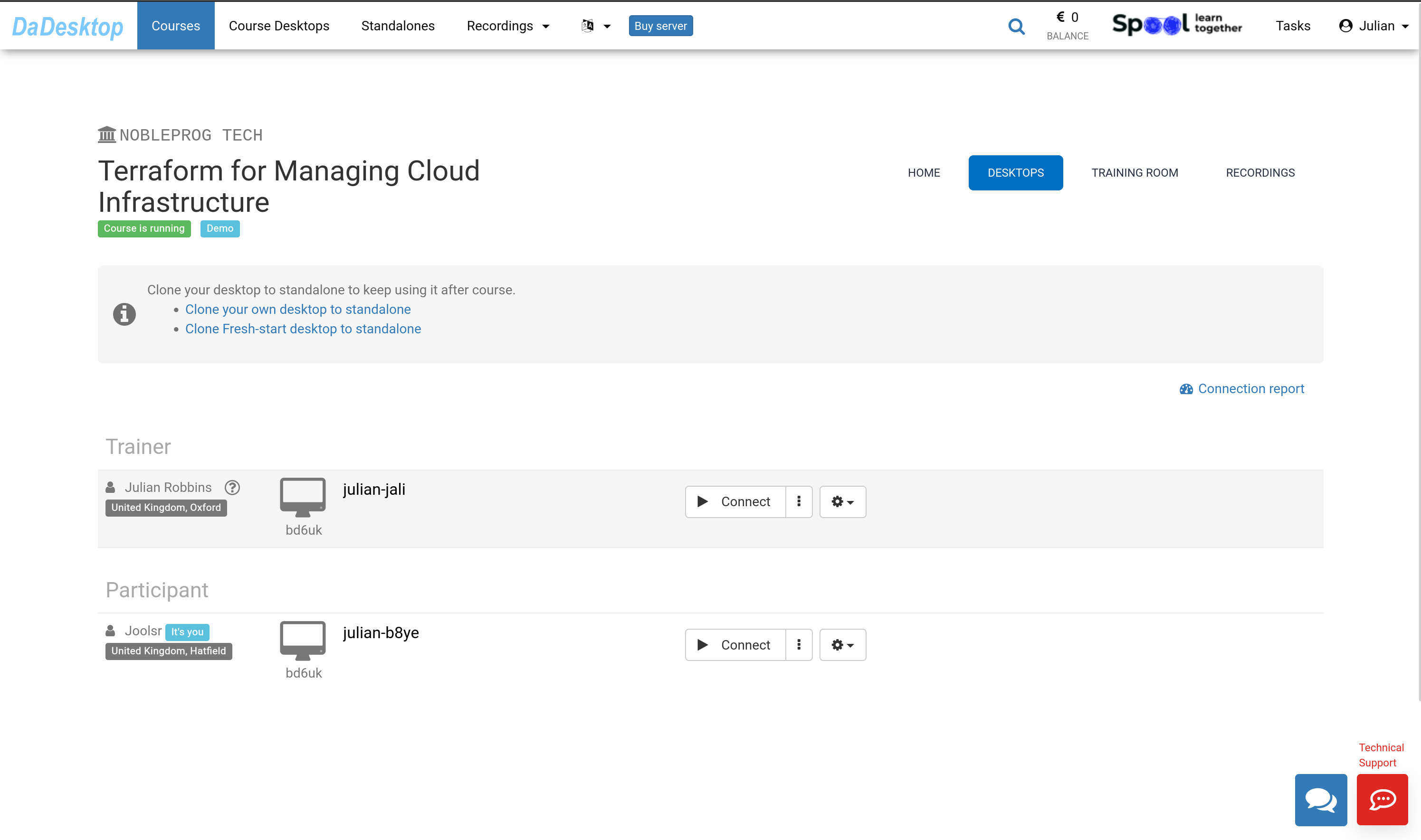
Ekkor a tanfolyam Kezelőkonzoljára kerül.
2. kép
A Kezelőkonzol használata
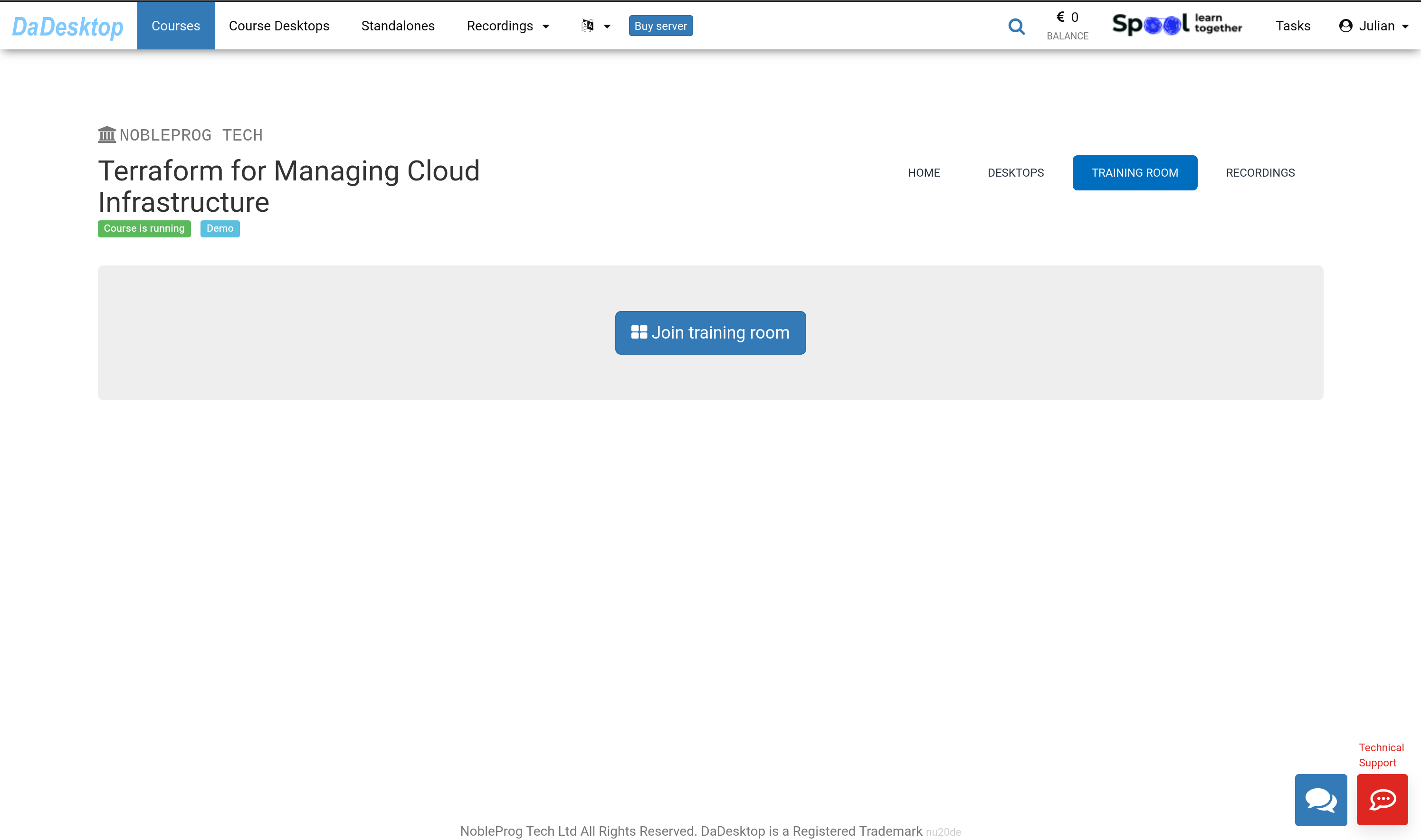
Kattintson a „KÉPZÉSI TEREM” fülre.
Kattintson a „Csatlakozás a képzési teremhez” gombra.
3. kép
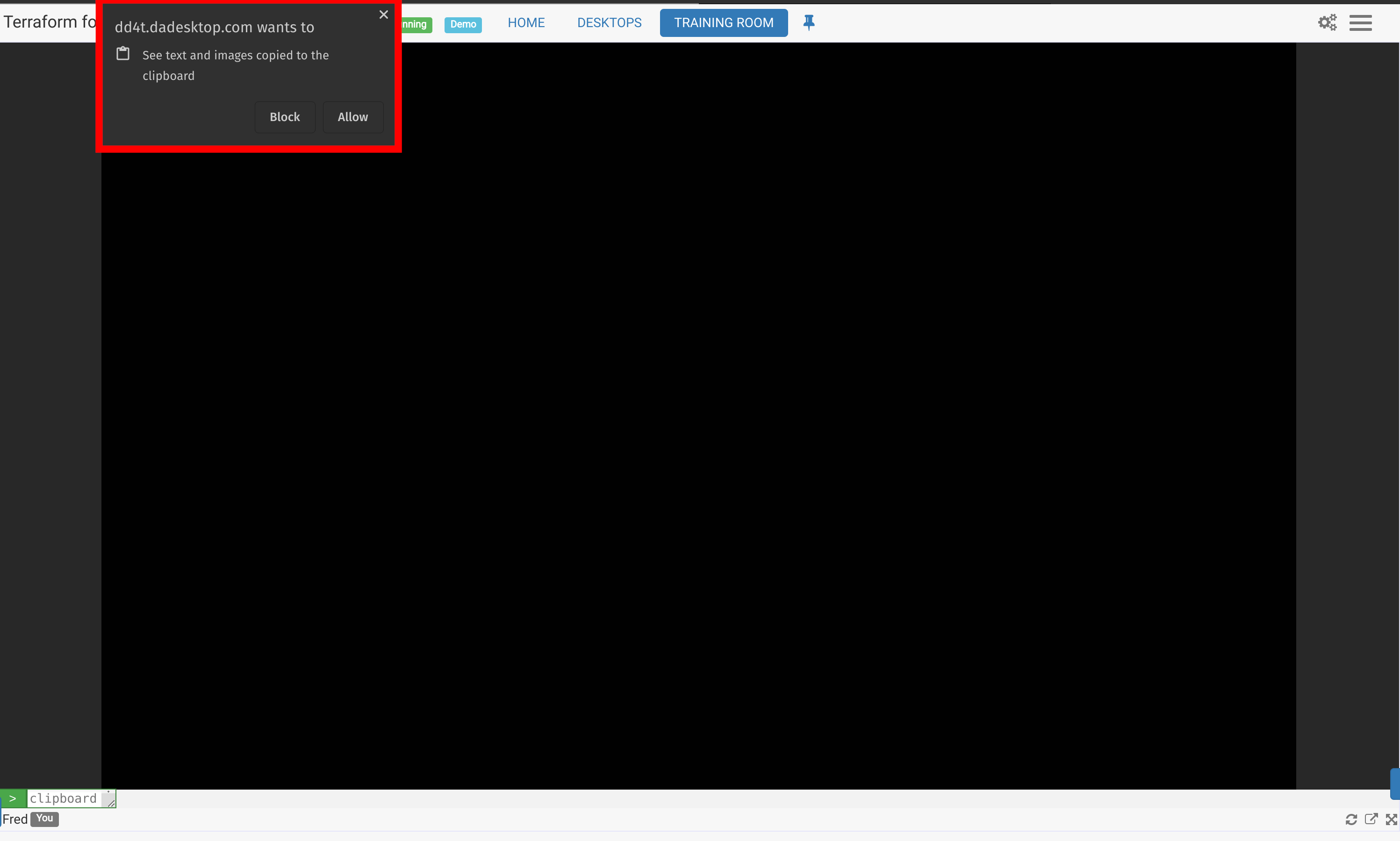
A Virtuális Képzési Terem új böngészőablakban nyílik meg. Megjelenik egy felugró ablak, amely engedélyt kér a vágólapra másoláshoz. Kattintson az „Engedélyezés” gombra.
4. kép
Navigálás a Képzési Teremben résztvevőként
A Képzési Terem egy füllel jelenik meg a képernyő tetején, amely visszamutató hivatkozásokat biztosít a tanfolyamra.
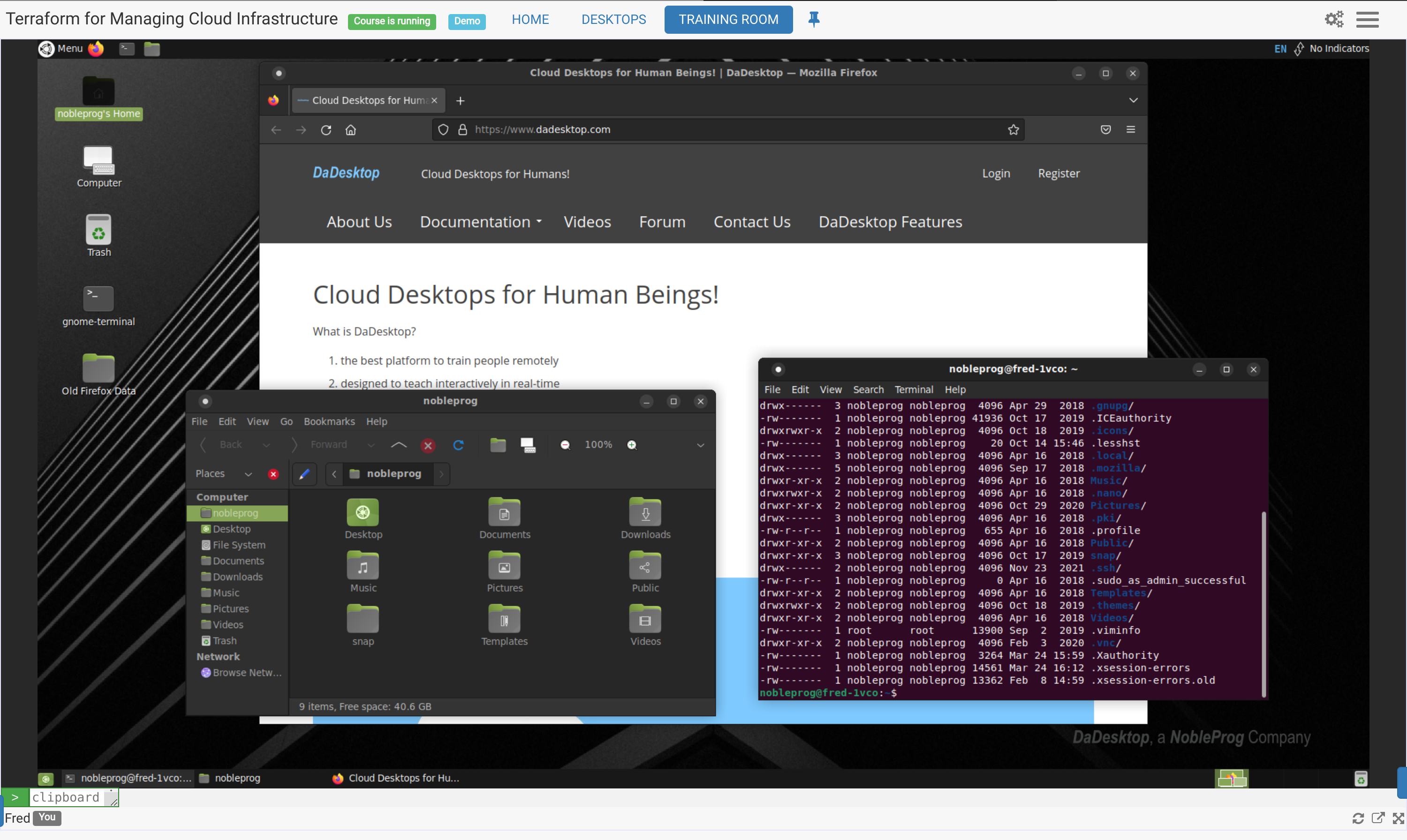
5. kép
A képernyő alján elérhető vezérlőelemek
- Itt lehetősége van a képernyőt egy másik monitorra „kihelyezni”, ha szükséges, valamint a böngészőablak teljes képernyőre is maximalizálható.
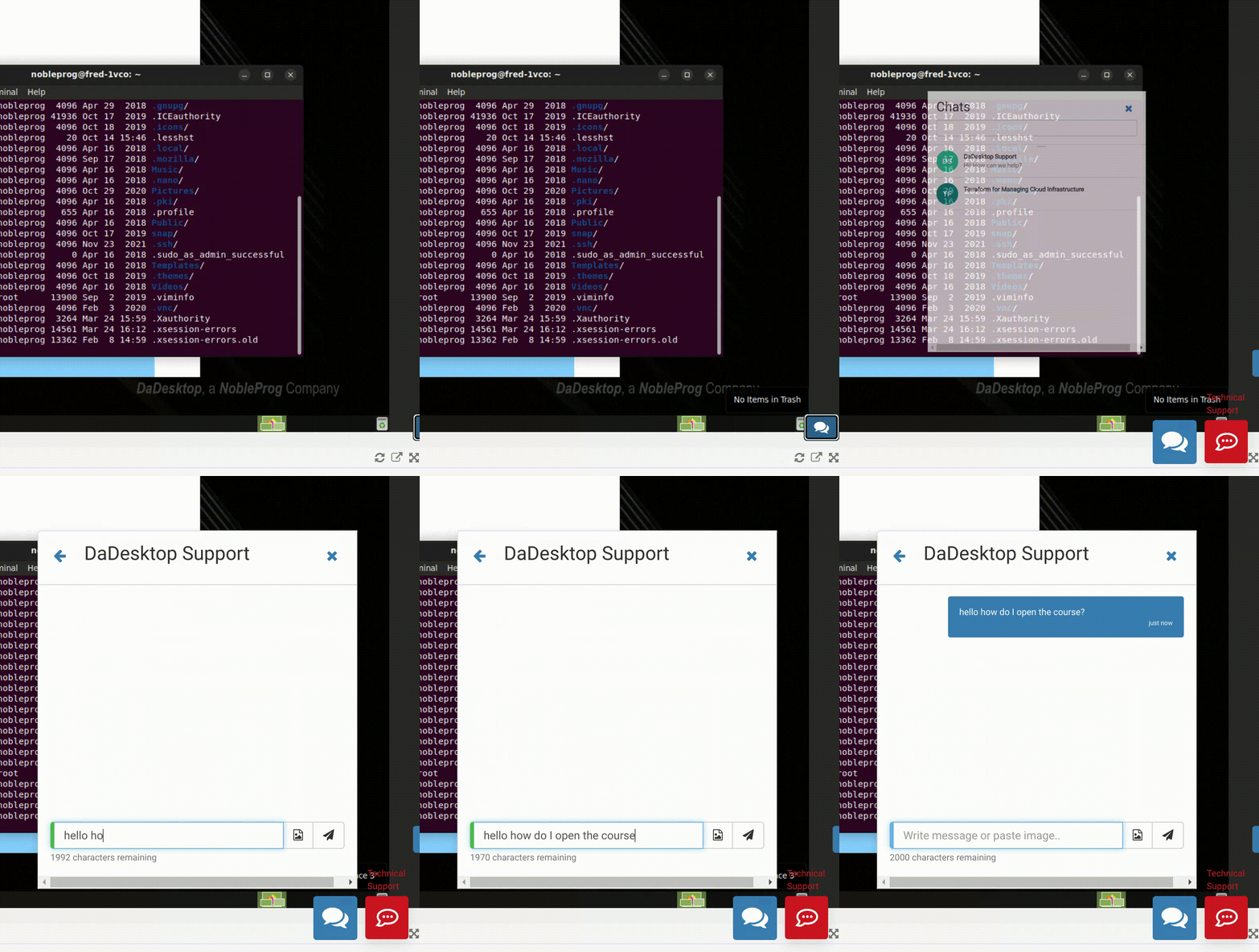
- Ugyanígy, a képernyő jobb alsó sarkában egy kis kék kapcsoló jelenik meg, ha szeretné elérni a DaDesktop ügyfélszolgálati csevegést.
Az új Vágólap funkció használata
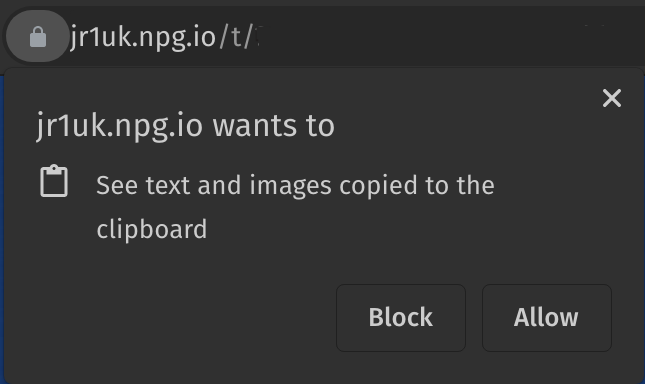 Ahhoz, hogy szöveget, pl. webes hivatkozásokat, függvényeket stb. továbbítson saját számítógépéről a Virtuális Gépre, a „Vágólapot” használjuk.
Amikor csatlakozik online tanfolyamához vagy önálló asztali gépéhez, egy hasonló felugró ablak jelenik meg, mint itt látható. Kattintson az „Engedélyezés” gombra. Megjegyzés: Jelenleg a DaDesktop használatakor képeket nem lehet a vágólapra másolni.
6. kép
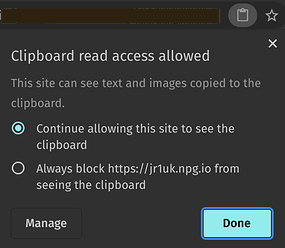 Ha a címsoron a kis vágólap ikonra kattint, megváltoztathatja a webhely vágólapbeállításait.
Használat
- Windows és Linux virtuális asztali gépen használja a szokásos vágólapos másolást és beillesztést a számítógépéről, azaz Ctrl-C és Ctrl-V
- Mac gazdagépen a szokásos módon másoljon, majd a beillesztéshez nyomja meg a Shift + Ctrl + V billentyűkombinációt, vagy kattintson az egér középső gombjával.
7. kép
Kérjük, lépjen kapcsolatba velünk, ha további támogatásra van szüksége a funkció használatához.
Eredeti Vágólap (csak az új Vágólappal nem kompatibilis böngészőkhöz, pl. IE, vagy tartalékként használandó)
- A szöveg másolásához a saját gépe és a virtuális DaDesktop gép között írja be vagy illessze be a szöveget a képernyő bal alsó sarkában található vágólapmezőbe.
-
A virtuális gépen kattintson az egér középső gombjával (vagy az egérgörgővel) a vágólap tartalmának az asztalra illesztéséhez. Ez a DaDesktop minden olyan részén működik, ahol szöveg bevihető. Ez feltételezi, hogy a szabványos Linux DaDesktop virtuális gépet használja.
Mac felhasználók – Használja a Command c vagy ⌘ c (másolás) és Command v vagy ⌘ v (beillesztés) parancsokat. Miután a dd4t vágólapjára illesztette, a dd4t-n belül a Control X, C és Control V billentyűk szolgálnak a kivágásra, másolásra és beillesztésre. - Ha a Windows virtuális gépet használja, a jobb egérgombbal kattintva illeszthet be a vágólapról.
A vágólapmező méretének átméretezéséhez kattintson a képernyő bal alsó sarkában található zöld-fehér nyíl ikonra.
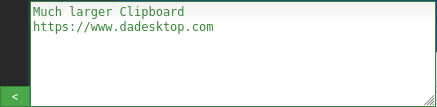

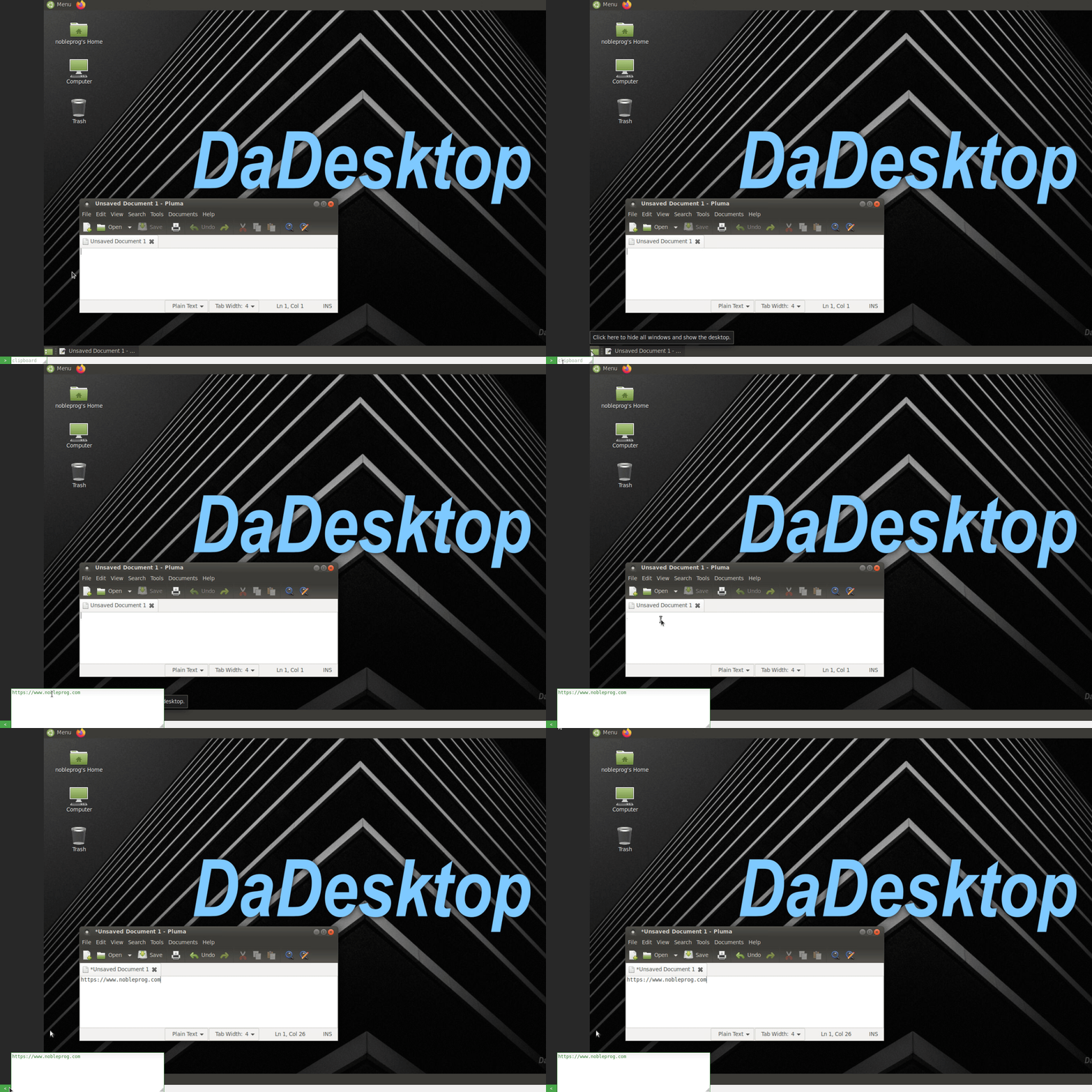
8. kép
Az egér használata többfelhasználós környezetben
Ez a funkció azt jelenti, hogy ha egynél több felhasználó csatlakozik ugyanahhoz az asztalhoz, az egeret vezérlő személy felhasználóneve megjelenik az egérkurzor mellett. Különösen hasznos többfelhasználós helyzetekben, valamint olyan oktatási tevékenységeknél, ahol különböző felhasználók vehetik át az egér vezérlését különböző időpontokban.
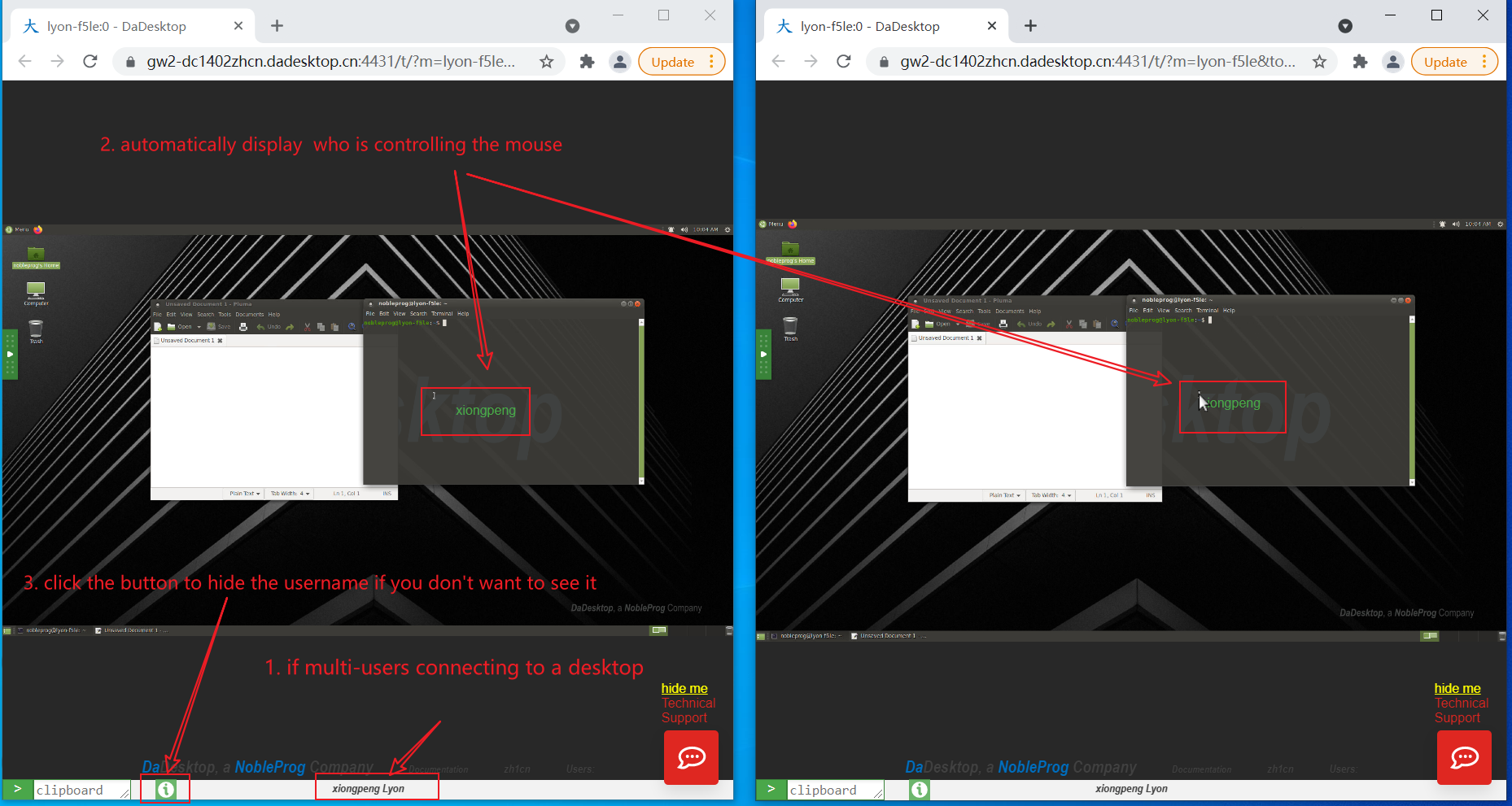
9. kép
Ha egynél több felhasználó csatlakozik az asztalhoz, a felhasználóneveik a képernyő középső alsó részén jelennek meg.
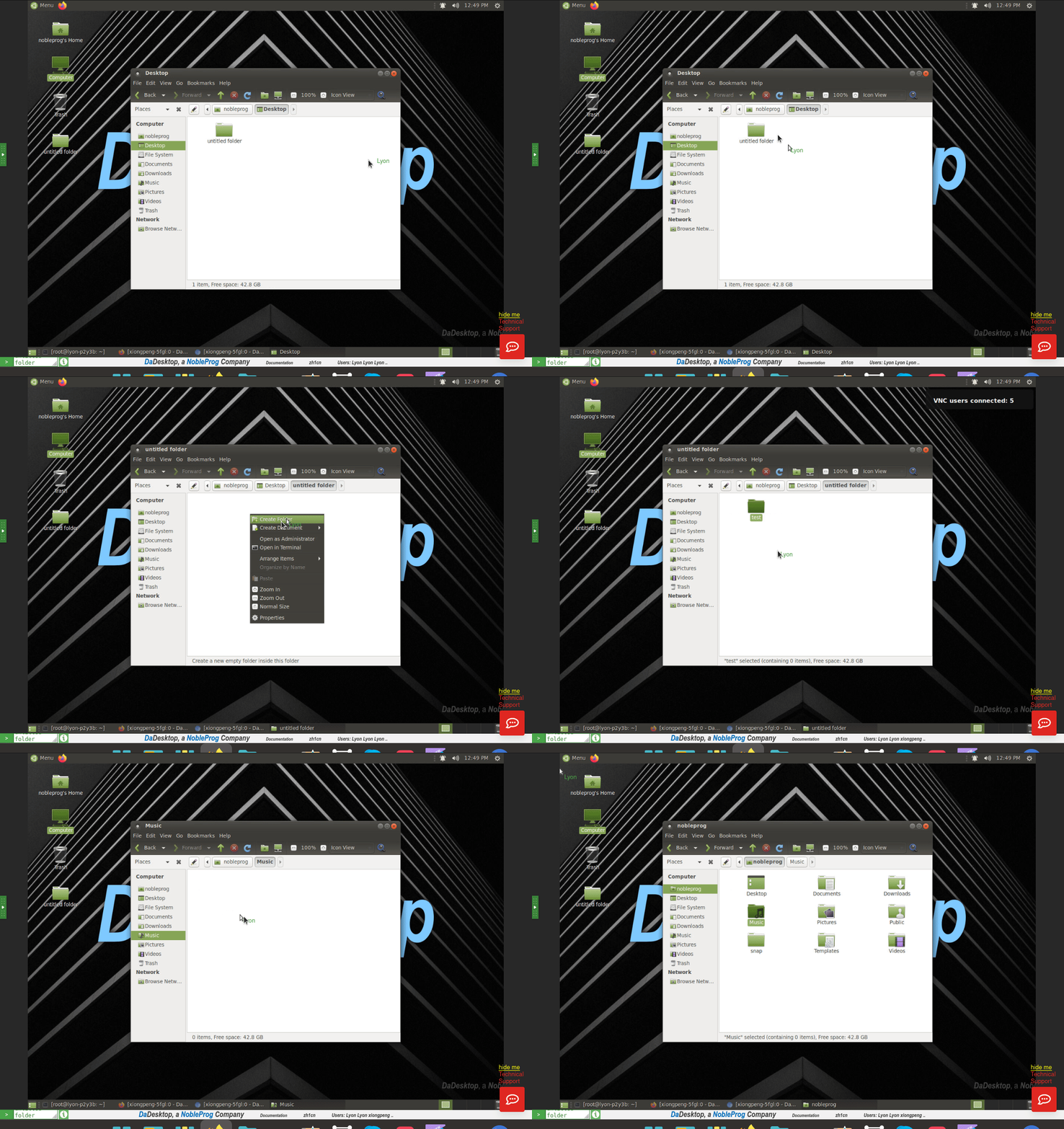
10. kép
Ez a funkció tetszés szerint be- és kikapcsolható a képernyő alján található zöld „Info” gombra kattintva.