
Új DaDesktop kiszolgáló telepítése
DD csomópont üzembe helyezése GTHost / Hetzner kiszolgálón
Az alábbi megjegyzések segítséget nyújtanak egy DaDesktop csomópont (kiszolgáló) üzembe helyezéséhez GTHost, Hetzner vagy más hasonló bare metal Linux kiszolgálón. Felhívjuk a figyelmet, hogy ezek a megjegyzések változhatnak a telepítési és üzembe helyezési parancsfájl frissítései miatt.
Ez feltételezi, hogy a kiszolgálót már megvásárolták, és Ubuntu Jammy 22.04 rendszerrel lesz beállítva. A RAID0, azaz a csíkozás használata felgyorsíthatja a lemezhozzáférést, ha elegendő hely áll rendelkezésre két vagy több lemezzel. Ezt a Hetzner esetében a Rescue módban az 'installimage' folyamat során kell meghatározni.
Előkészítés, operációs rendszer telepítése GTHost / Hetzner kiszolgáló esetén
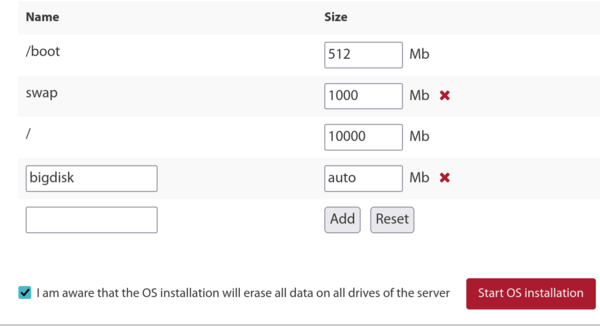
- Először csatlakozzon SSH-val a megadott root hitelesítő adatokkal, futtassa az 'apt update', 'apt upgrade' parancsokat a csomagok frissítéséhez. Ezután végezze el az 'apt autoremove' parancsot a felesleges csomagok eltávolításához a frissítés előtt.
- Ha Hetznert használ, a Rescue módba indul, ezért meg kell határoznia a disztribúciós követelményeket, a szoftveres RAID-et – mdm, xfs, ipv4 stb. – az újraindítás és frissítés előtt. Általában fogadja el az alapértelmezett beállításokat a kis /boot és /boot/esp partíciókhoz ext4 fájlrendszerrel (nem xfs), és ne használjon swap partíciót, mert nincs rá szükség. A / partíciót xfs fájlrendszerrel hozza létre, amely a fennmaradó lemezterületet használja.
- Ha LeaseWebet vagy más szolgáltatót használ, a fő / fájlrendszert ext4 vagy btrfs helyett xfs-re kell módosítani. Az alábbi megjegyzések csak útmutatók, azonban a / partíció xfs-re állítása nehezebb, mint egy /bigdisk partíció xfs-re definiálása, mert a fájlrendszer típusát az operációs rendszeren kívül, csatolásmentes állapotban kell megváltoztatni, mivel a / csatolásakor nem lehet könnyen/biztonságosan módosítani a / fájlrendszer típusát.
-
Az xfs fájlrendszer létrehozásához használja a szolgáltató eszközét, ha elérhető, mivel az sokkal egyszerűbb. Ellenkező esetben a mentőrendszerből például az alábbi parancs használható:
mkfs.xfs -f /dev/mdx (ez formázza a /-t xfs-re, a -f kényszeríti a felülírást).
NB: a /bigdisk partíciót már nem külön partícióként hozzuk létre, ez mostantól egy könyvtár a / alatt. - mount -t xfs /dev/mdX / az operációs rendszeren kívül, vagy a rendszerportál használatával.
- Ha mégis használ /bigdisk partíciót (ami ma már nem szokásos), a /etc/fstab fájlban a defaults,nofail 0 0 bejegyzés biztosítja, hogy a rendszer akkor is elinduljon, ha a külön /bigdisk partíciót nem sikerül sikeresen csatolni.
- systemctl daemon-reload a systemd számára a /etc/fstab újratöltéséhez
- mount -a a partíciók ellenőrzéséhez, ellenőrizze a df -T paranccsal
-
Újraindítás
A DaDesktop telepítő parancsfájl futtatása
- csatlakozzon SSH-val a kiszolgálóhoz, pl. svr@xxxxxxxxx
- Telepítse a DaDesktop telepítő parancsfájl segítségével, azaz
- curl https://www.dadesktop.com/d > d
- Ezen a ponton az alapul szolgáló operációs rendszert a 22.04-ről a legfrissebb Ubuntu verzióra kell frissíteni, azaz jelenleg Ubuntu 23.10 Mantic, hamarosan Ubuntu 24.04 Noble.
- Ezt a legjobb az /apps/dadesktop_npnode_deploy/modules/00-upgrade-os mappában található update-os nevű parancsfájllal elvégezni. Ez egyszerűbb, mint a kézi disztribúció frissítés, és az apt forrásokat jammy-ról mantic-re (nautic) cseréli, lehetővé téve a frissítést egy lépésben, nem több részletben. NB, bár általában nem ajánlott két verzió átugrása egyszerre, ez biztonságos a telepített csomagok nagyon kis száma miatt.
-
Ha a disztribúció frissítése közben DNS-probléma merül fel (egy telepítésnél nálunk előfordult), a DNS-hiba javításához:
rm /etc/resolv.conf ; echo "nameserver 8.8.8.8" > /etc/resolv.conf - Opcionálisan állítsa be a hosztnevet, pl. lo33uk.npg.io, ha egy adott néven szeretne DD csomópontot létrehozni, esetleg egy korábban beállítottat szeretne használni. Ha szükséges, indítsa újra a hosztnév beállításához.
- Ezután futtassa a fő parancsfájlt a DD csomópont telepítéséhez. Opcionálisan használjon tmux-ot a frissítés alatti esetleges SSH kapcsolat megszakadás kivédésére, majd abban a könyvtárban, ahová a parancsfájlt letöltötte, futtassa a 'bash d' parancsot.
- Figyelje a képernyőn megjelenő naplóüzeneteket az esetleges hibákért; a parancsfájl során a kiszolgáló IP-címe hozzáadódik az NP hozzáférési listához; ez automatikusan történik, de előfordulhat, hogy várnia kell néhány percet, amíg az engedélyezési lista frissül a cron által, mielőtt folytathatná.
- Kövesse a parancsfájl előrehaladását, javítsa/jelezze az esetlegesen fellépő problémákat.
- Futtassa a tisztító parancsfájlt: /apps/dadesktop_npnode_deploy/modules/00-cleanup. Ez a parancsfájl eltávolít számos felesleges csomagot, és visszaminősít másokat.
- Futtassa az /apps/zabbix-agent/services/test-all.sh parancsfájlt az esetleges további problémák ellenőrzésére.
- A nem karbantartott csomagokat távolítsa el az apt purge xxx, yyy parancsokkal. Törölje a megjelenő hibás hivatkozásokat.
-
Ezután indítsa újra a rendszert, és tesztelje a működést.
A DD csomópont tesztelése a telepítés után
- Ellenőrizze az új dd kiszolgáló bejegyzést, és tesztelje teszt TPAPI-val stb. a DaDesktop grafikus felületén.
- Adja meg a kezdő és lejárati dátumokat a kiszolgálóhoz a DaDesktopban, és szükség esetén adja hozzá egy adatközponthoz.
- Ellenőrizze az új kiszolgáló működését a Zabbixban, és szükség esetén javítsa ki a problémákat.
- Tesztelje egy Standalone hozzáadásával a kiszolgálóhoz és annak futtatásával.
- Szükség esetén adja hozzá a kiszolgálót az adatközponthoz.
- Opcionálisan, ha szükséges, adjon hozzá számlázási szabályokat az új kiszolgálóhoz.
- Ha szükséges, másolja át az operációs rendszer sablonokat a kiszolgálóra.
- Ha szükséges, értesítse az oktatót/koordinátort, hogy ezt a kiszolgálót használja, ha egy adott kurzushoz van kijelölve.
Jó munkát!