
Oracle Server hibák és javítások
A legtöbb alkalmazás teljesen normálisan működik, ha a Fresh Start gépen készítik elő a DaDesktop (DD) használatával. Van azonban egy-két olyan alkalmazás, amelyek a klónozási folyamat miatt nem a vártnak megfelelően működnek, és néhány további lépést igényelnek a normál működés érdekében.
Rendszeradatok
-
Oracle Database 19c (más verziók valószínűleg hasonlóan viselkednek)
- Windows 10 sablonnal telepítve
Fresh Start javítási megjegyzések
-
Felhívjuk figyelmét, hogy ez egy általános útmutató az alkalmazás javításához Fresh Start környezetben. A lépések a pontos beállítási konfigurációtól függően eltérhetnek.
-
Összefoglalás – A Fresh Start javítás az alábbiak szerint történik. A Fresh Start gép hosztneve kerül felhasználásra, de klónozáskor más gépmév lesz használatban, így az eredeti hosztnév itt értelmetlen. Helyette a 127.0.0.1 localhost-ot használjuk az eredeti hosztnév helyett. Emellett további adatbázis-figyelők (Listener) kerültek hozzáadásra, amelyek összezavarják a konfigurációt, ezeket legjobb eltávolítani, ahogyan azt alább is bemutatjuk.
Javítási folyamat
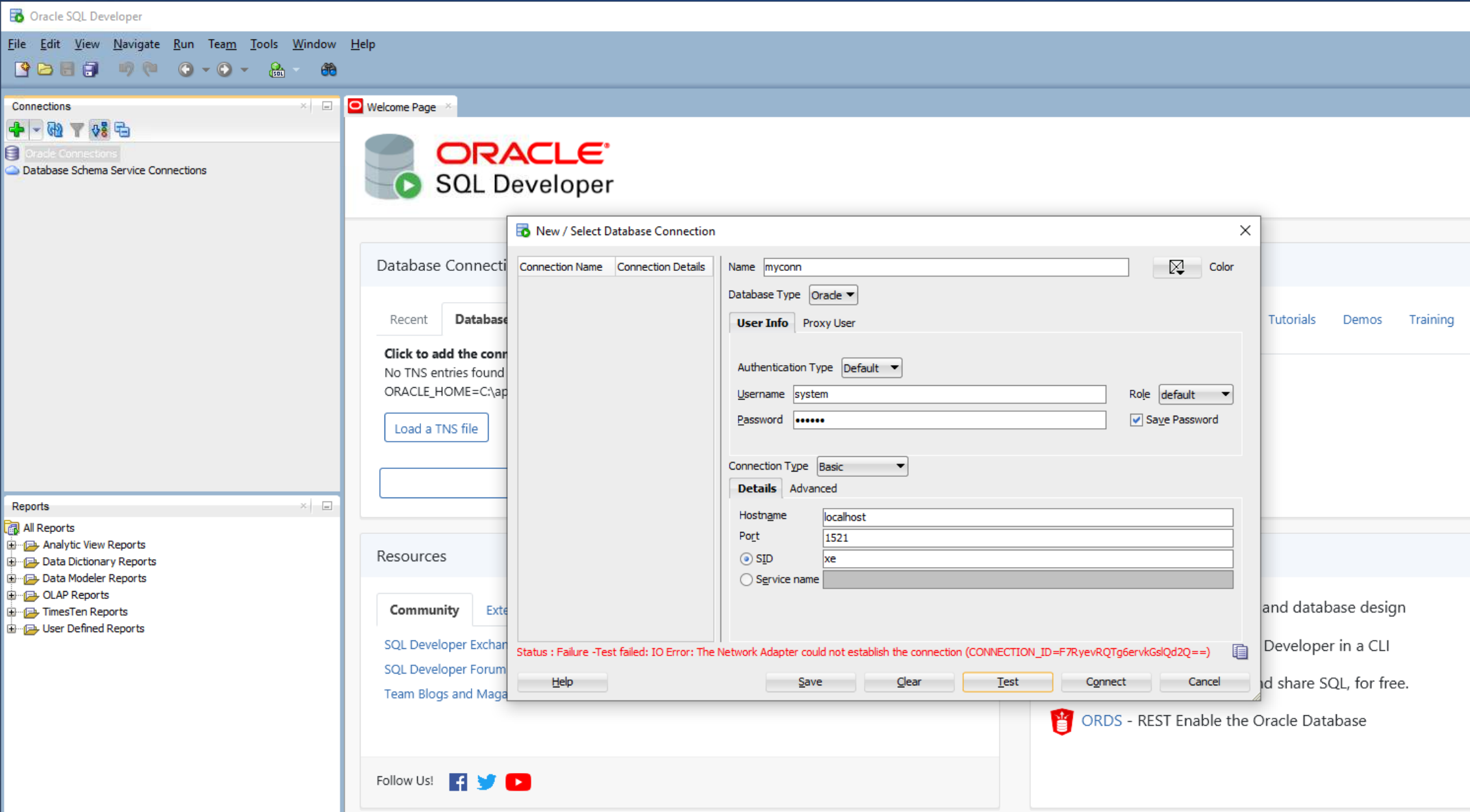
1. Az alábbi ábra az adatbázis-kapcsolódási hálózati hibát mutatja az Oracle SQL Developer alkalmazás használatakor.
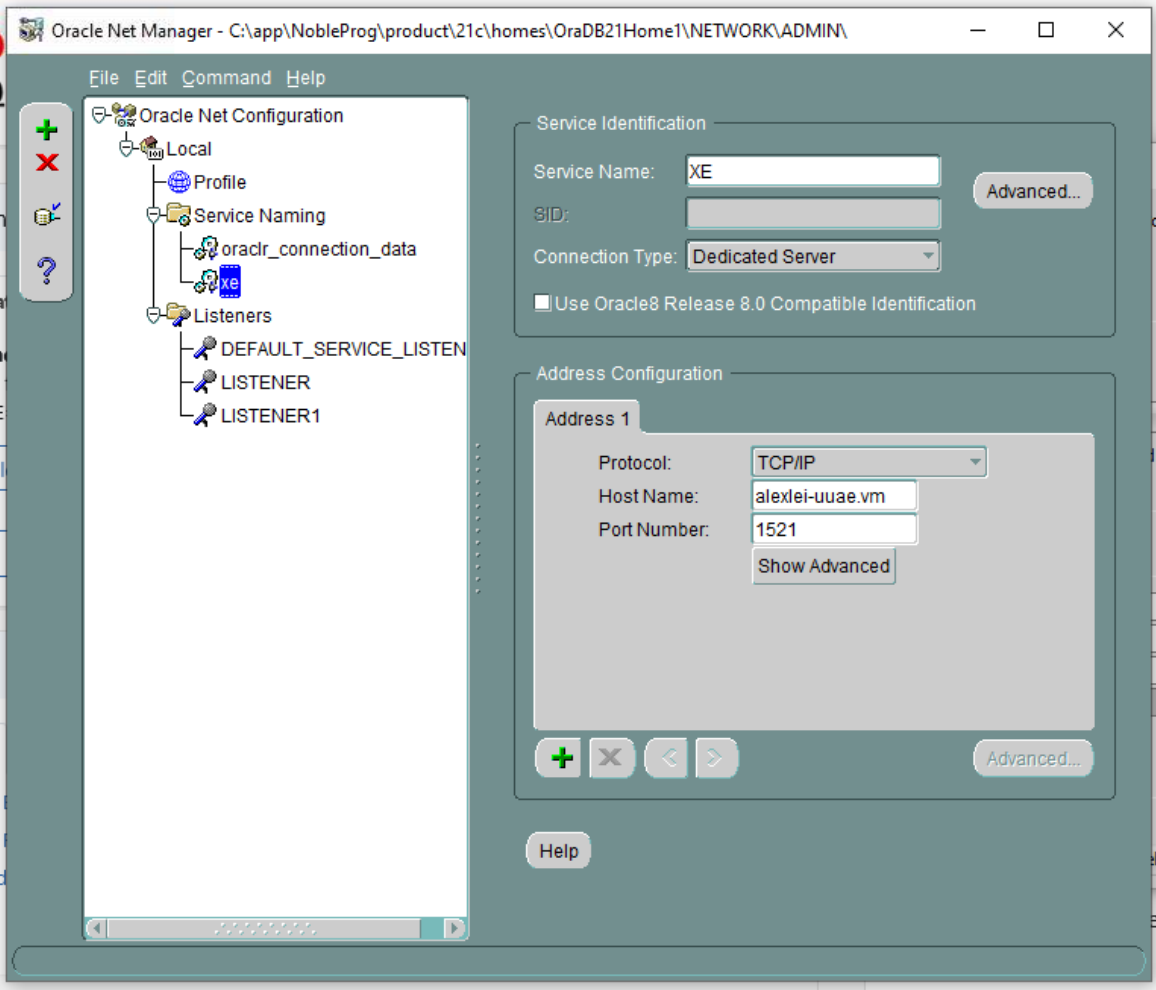
2. Indítsa el az Oracle Net Manager alkalmazást
Megjelennek az xe szolgáltatás részletei az eredeti hosztinformációval (ebben az esetben alexei-uuae.vm).
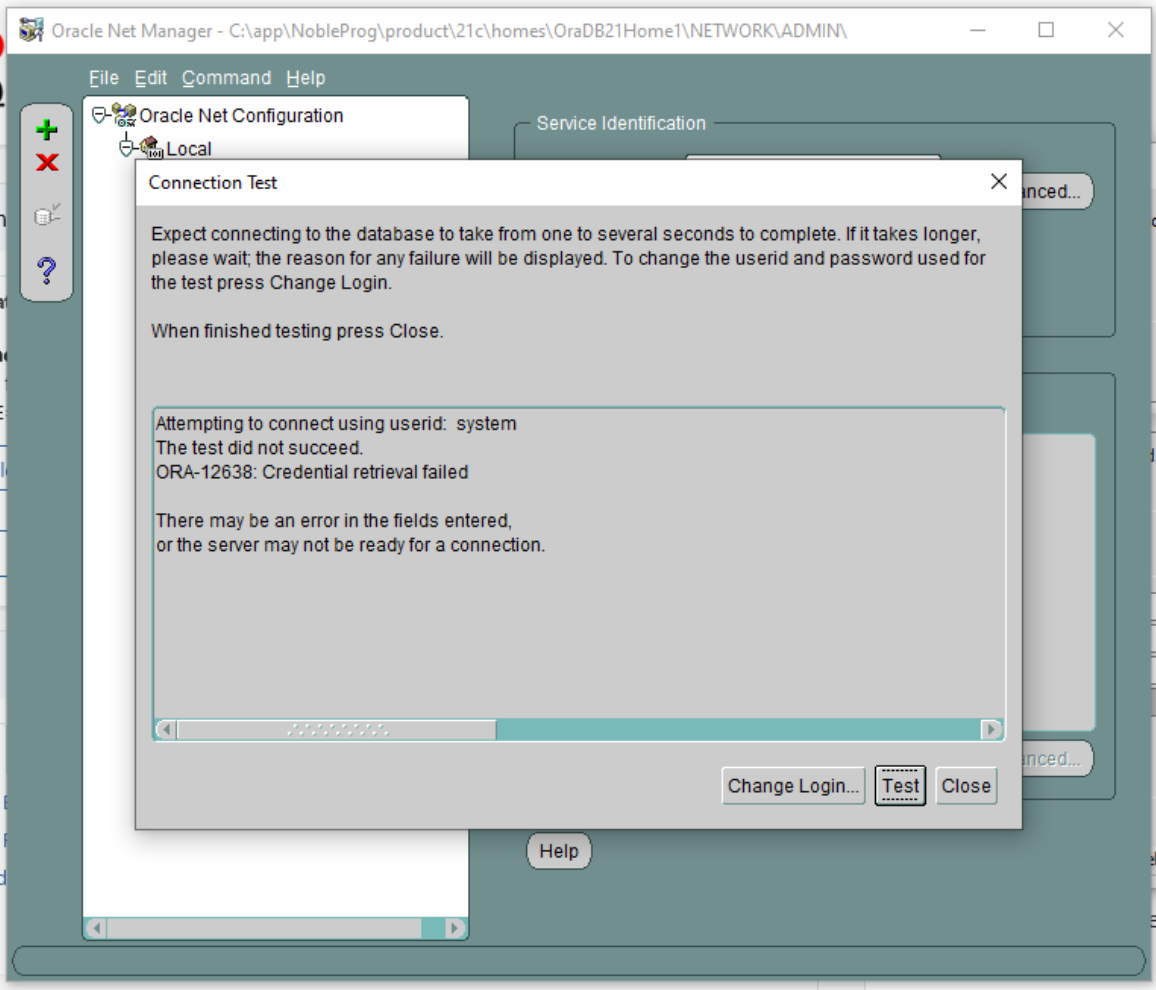
3. A kapcsolódási teszt sikertelen (felhasználónév=system és jelszó megadása után)
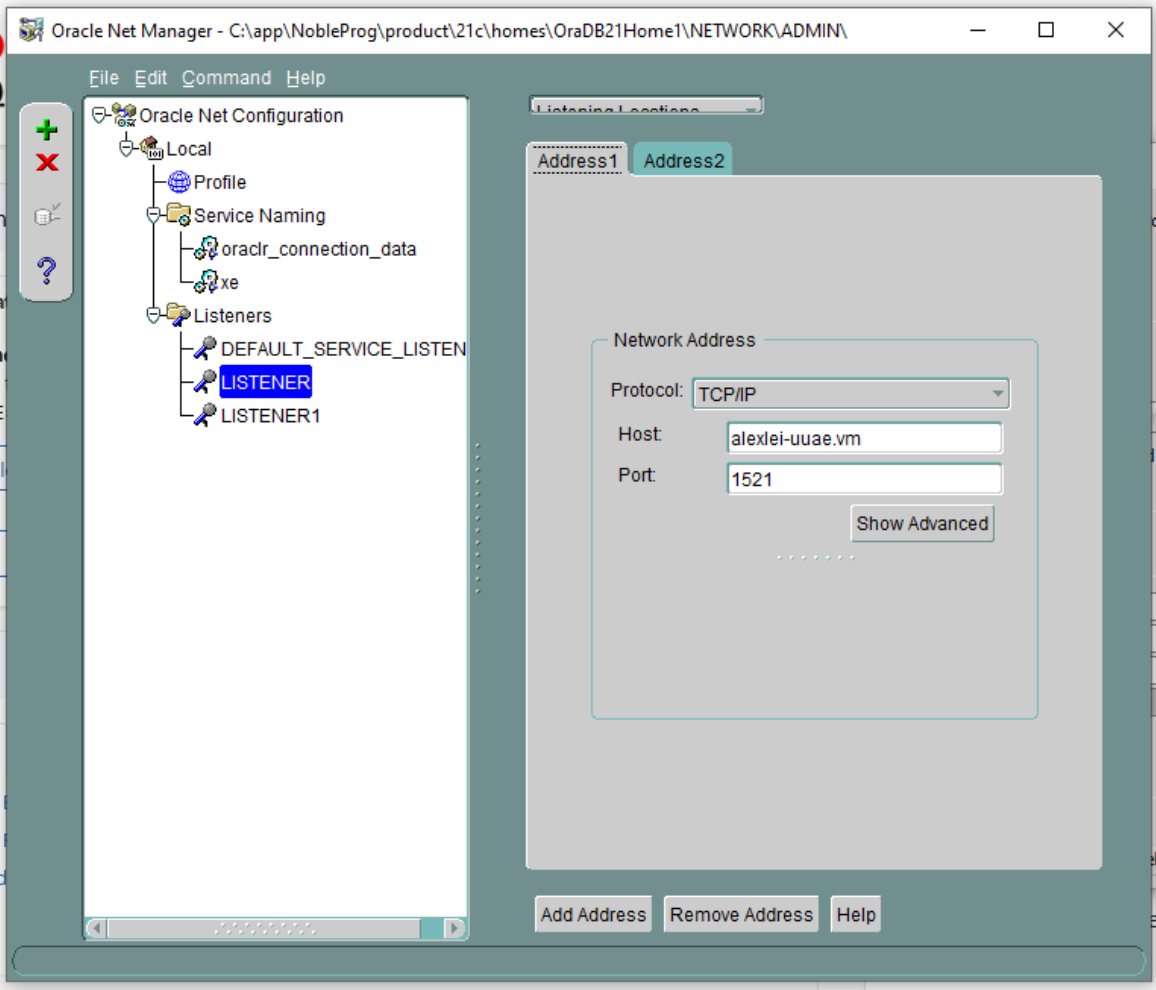
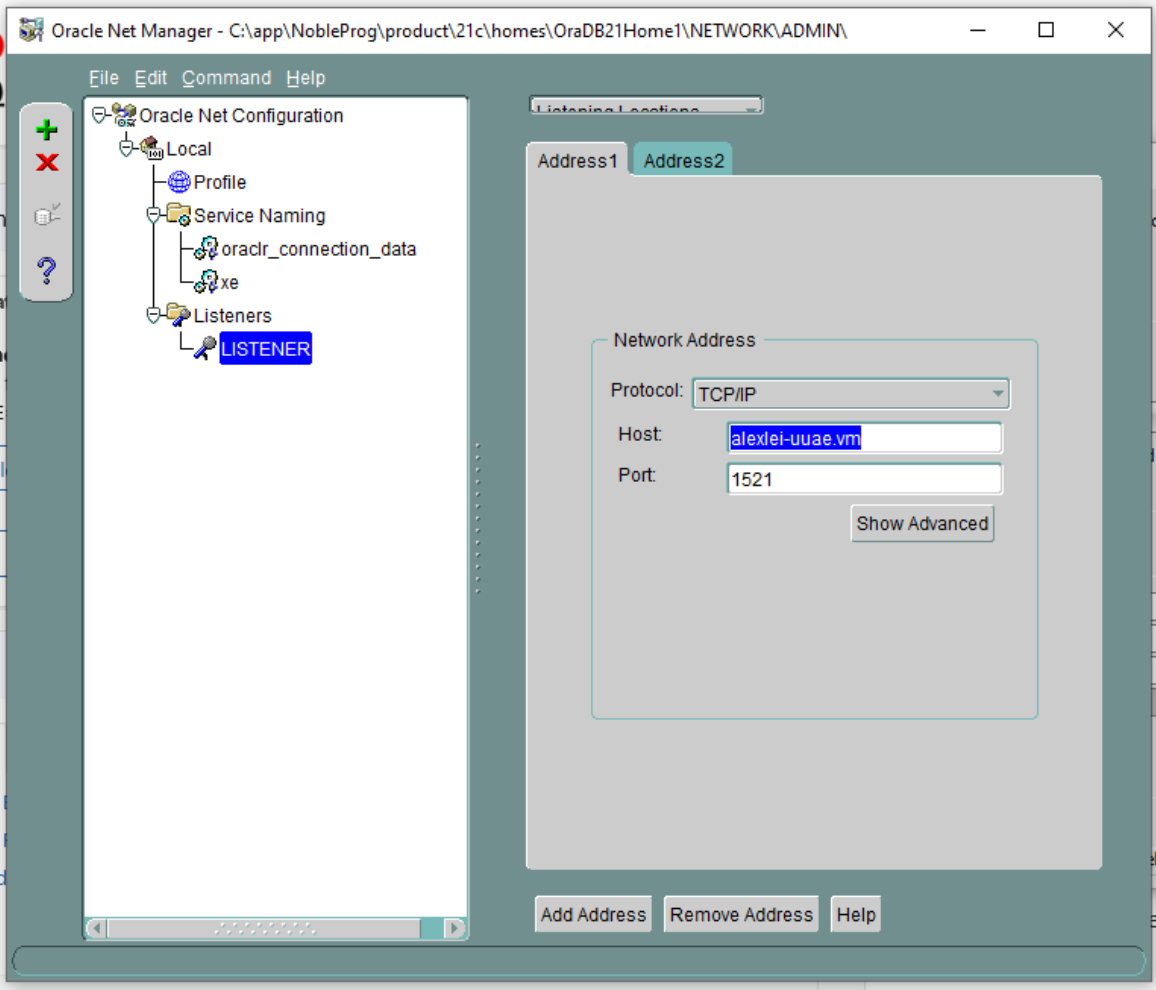
4. Oracle Net Manager, Figyelési helyek, Listener
A hosztadatok az eredeti 'alexei-uue.vm' hosztnevet mutatják – ez módosítva lesz.
5. Nincsenek olyan adatbázisok konfigurálva, amelyek a LISTENER1-hez lennének rendelve. Ellenőrizze a többi Listener-t, hogy van-e olyan, amelyhez nincsenek adatbázis-szolgáltatások konfigurálva. Ha igen, törölje az adott Listener-t.
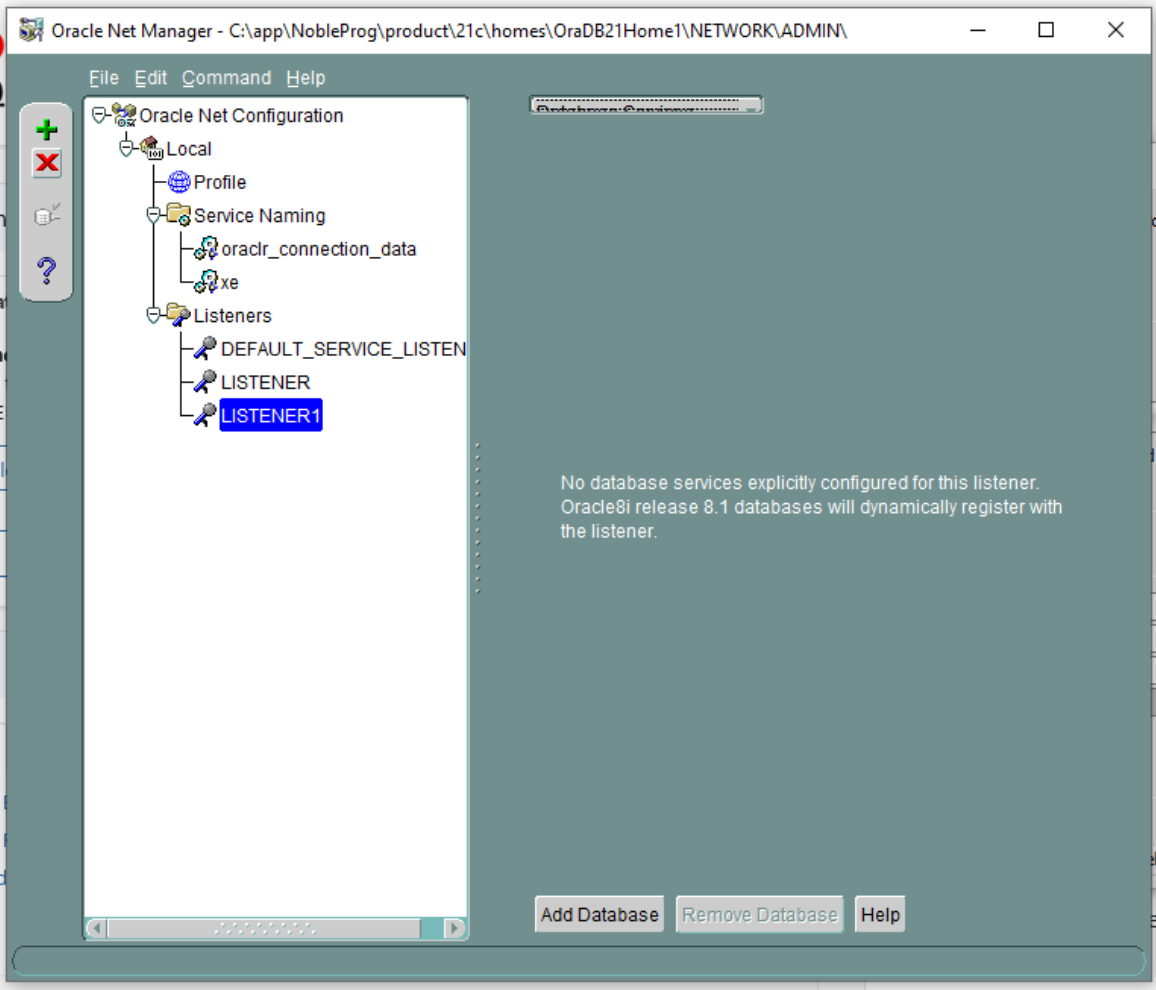
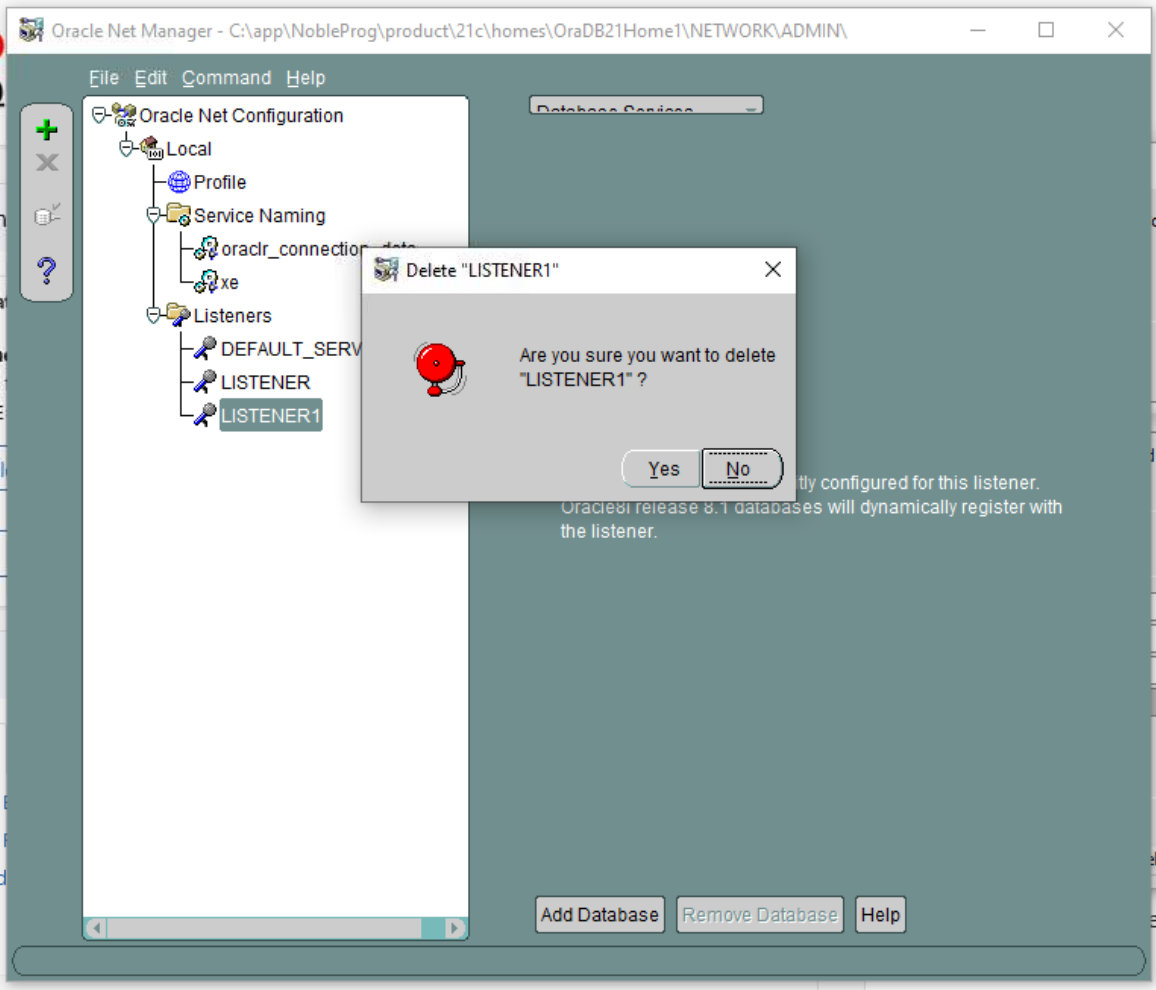
6. Így törölje a LISTENER1-et, és erősítse meg – Megjegyzés: ez egy példa arra, ami a mi beállításunk során történt, de nem mindig van így, csupán illusztrációként szolgál.
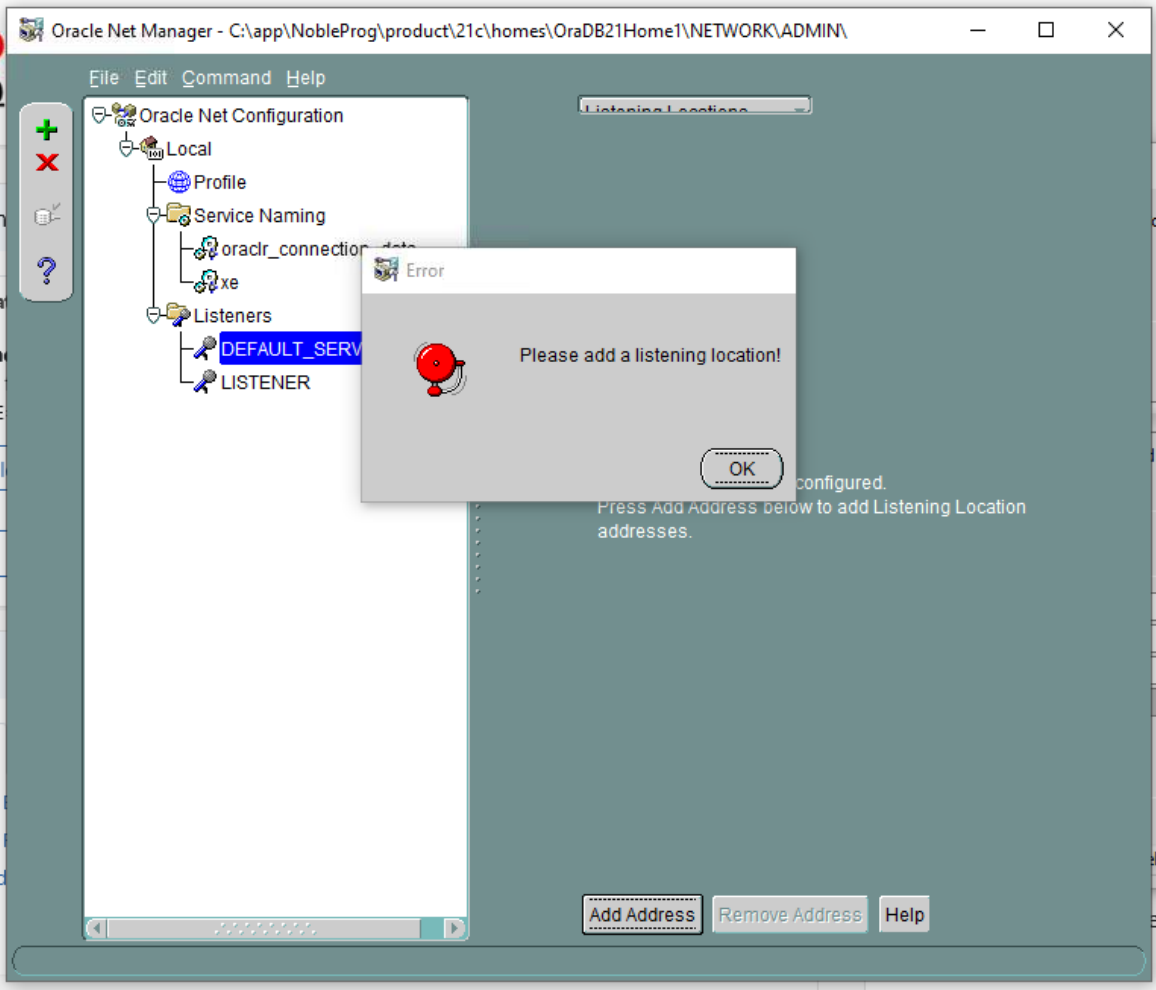
7. DEFAULT SERVER LISTENER – Ellenőrizze sorban az összes Listener-t; ebben az esetben nem áll rendelkezésre figyelési hely.
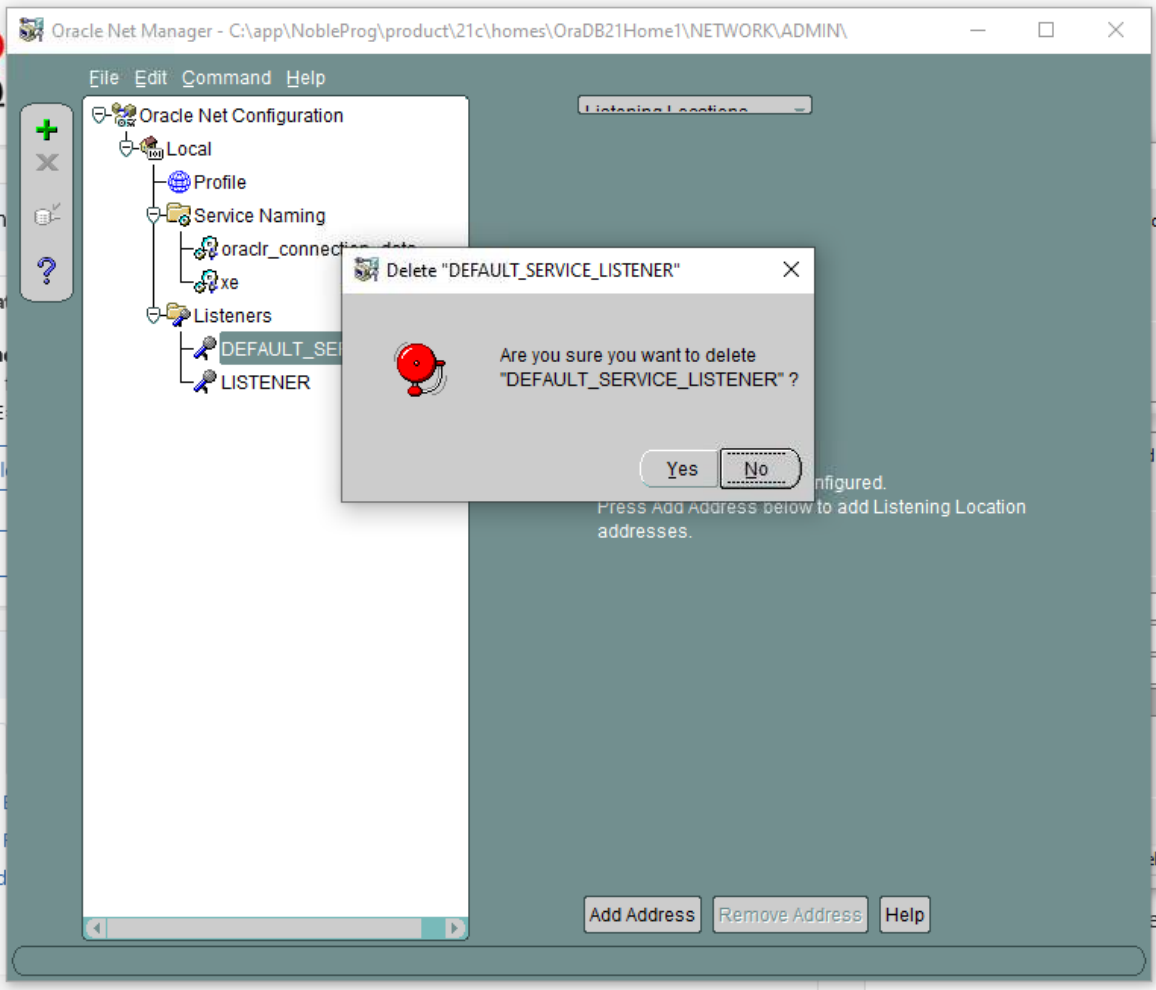
8. Így törölje a DEFAULT SERVER LISTENER-t
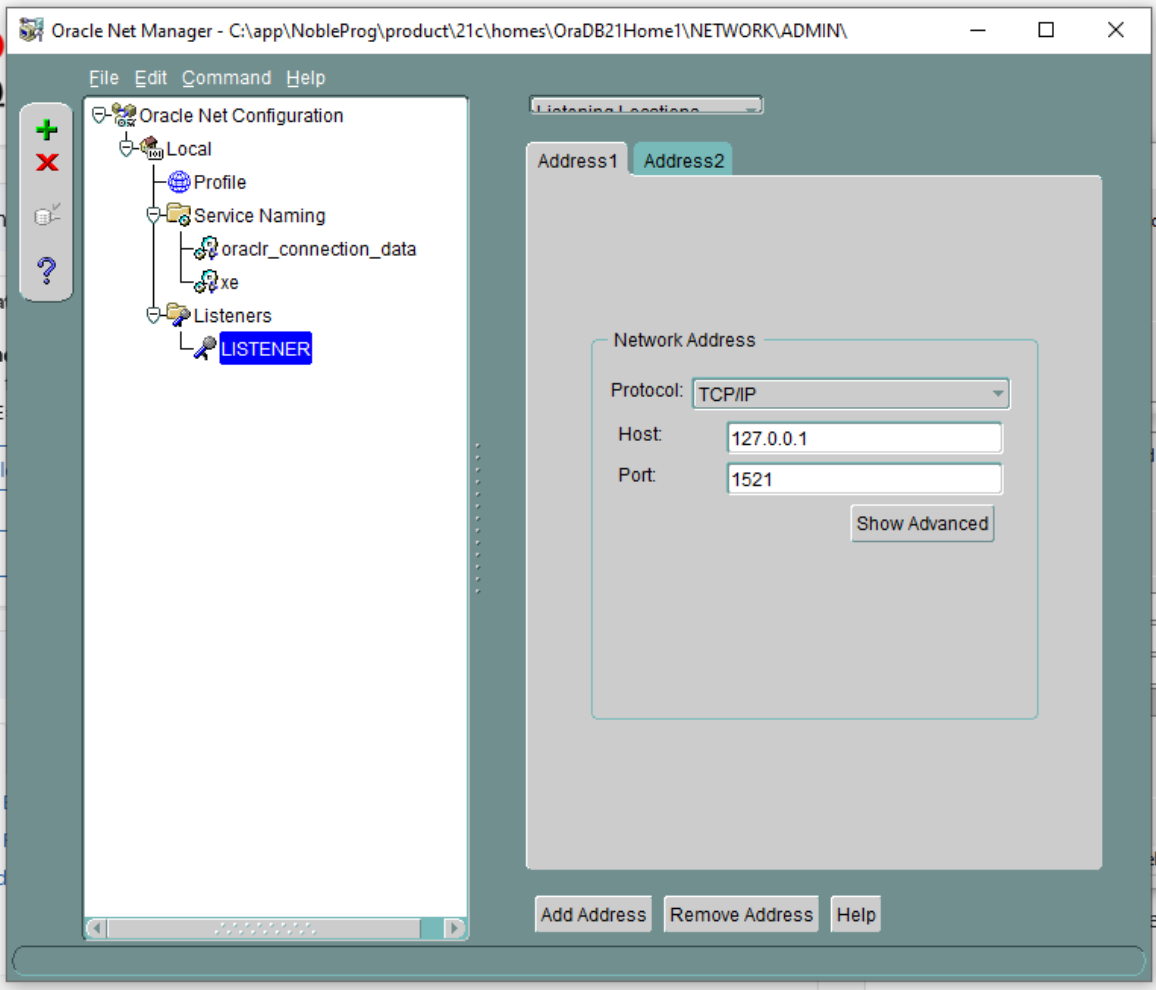
9. A LISTENER-nél (csak ez maradt) látható a régi vm hosztnév, amelyet módosítani kell, mivel klónozáskor megváltozik.
10. A hosztot a jelenlegi ‘alexi.uuae.vm’-ről 127.0.0.1-re módosítsa, a portot ugyanazon az értéken hagyva.
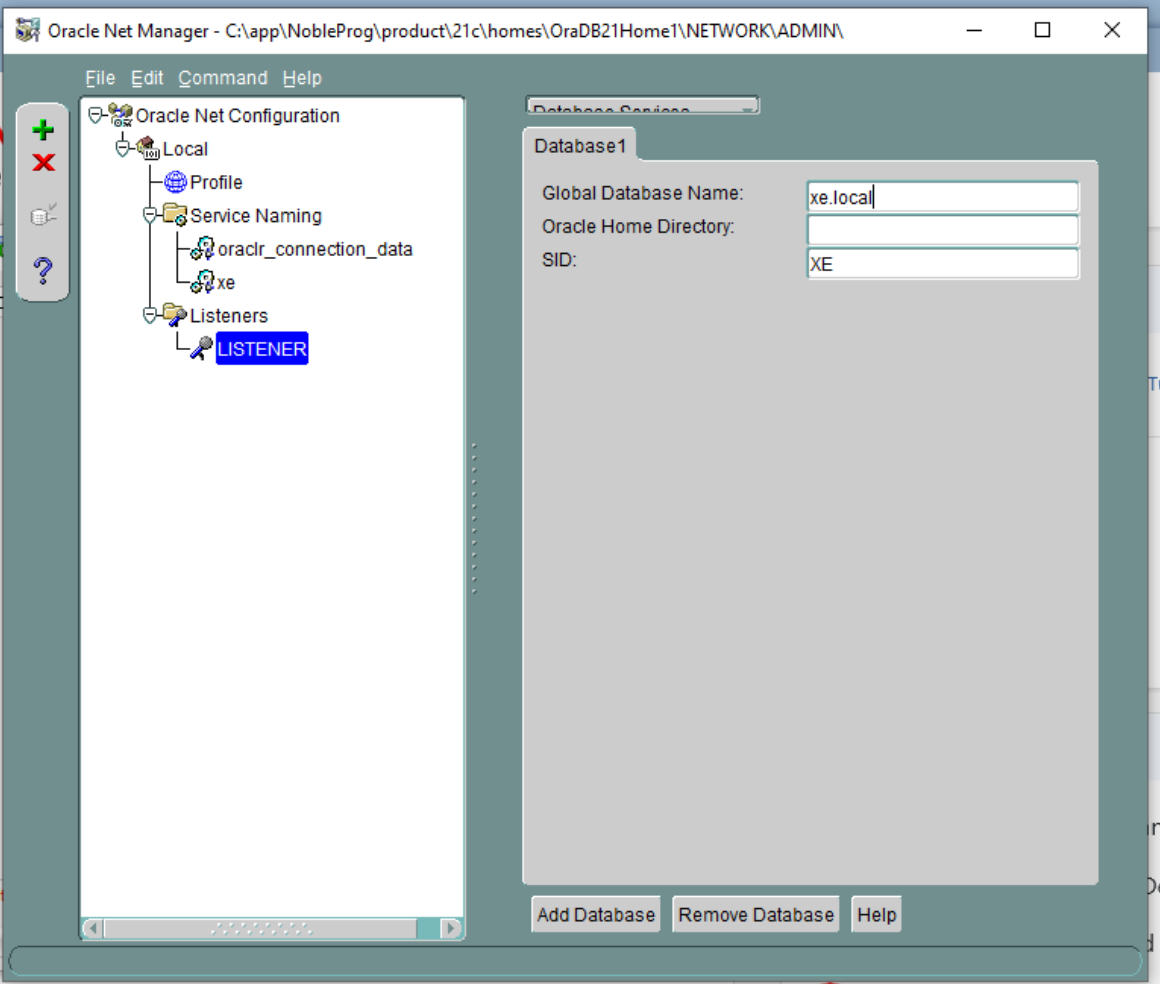
Következő: a meglévő adatbázis konfigurálása
11. Állítsa az SID-t XE-re, a globális adatbázisnevet pedig xe.local-ra
12. Mentse el a hálózati konfigurációt, és zárja be az alkalmazást.
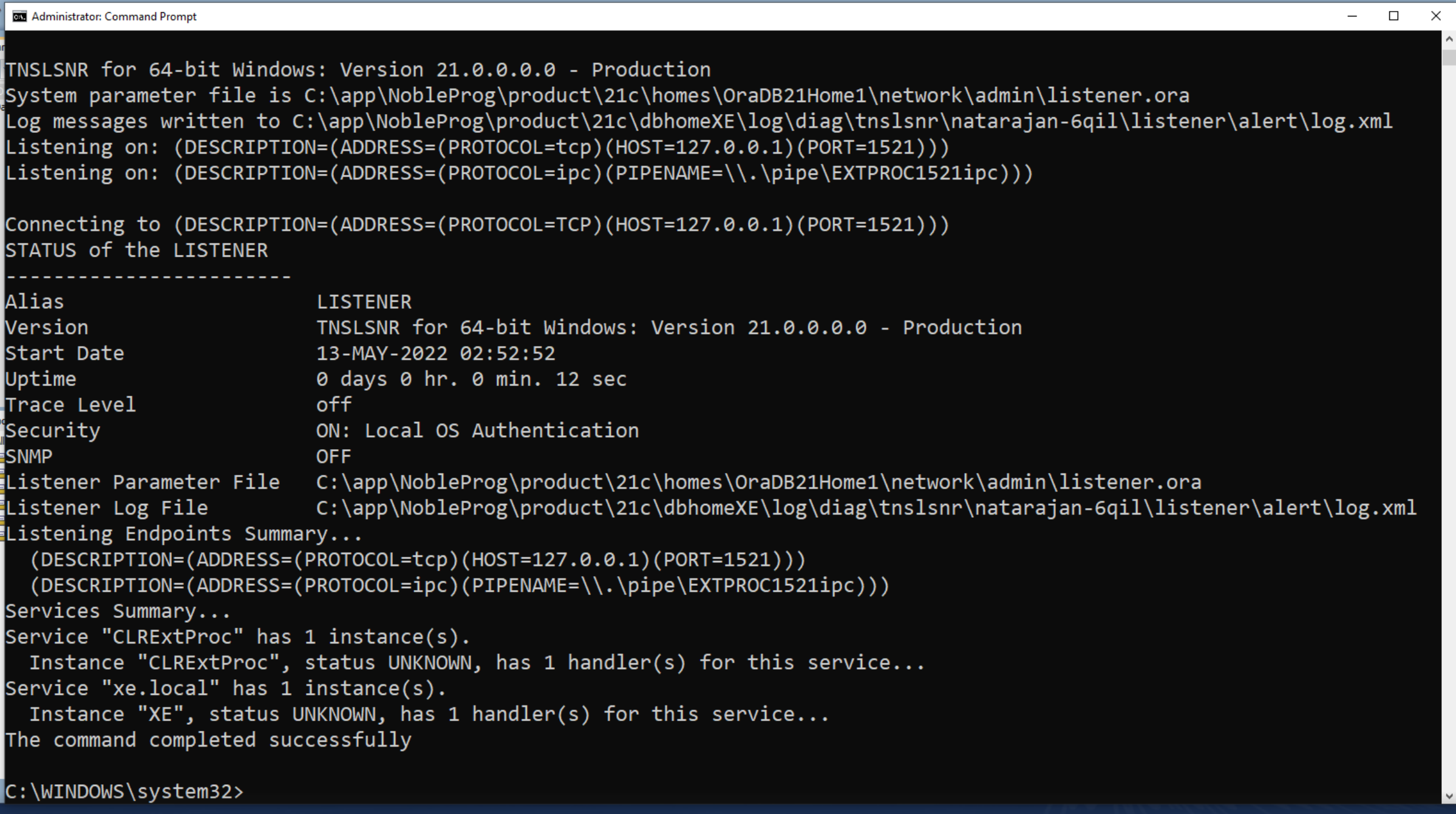
13. Nyisson egy parancssort, és indítsa újra a listener szolgáltatást.
Írja be: ‘lsnrctl status’, majd ‘lsnrctl stop’
‘lsnrctl start’
Indítsa el újra az Oracle Net Manager-t.
14. Távolítsa el az „alexei-vm” bejegyzést a Service-naming- > xe szakaszból
15. Állítsa a hosztot 127.0.0.1-re
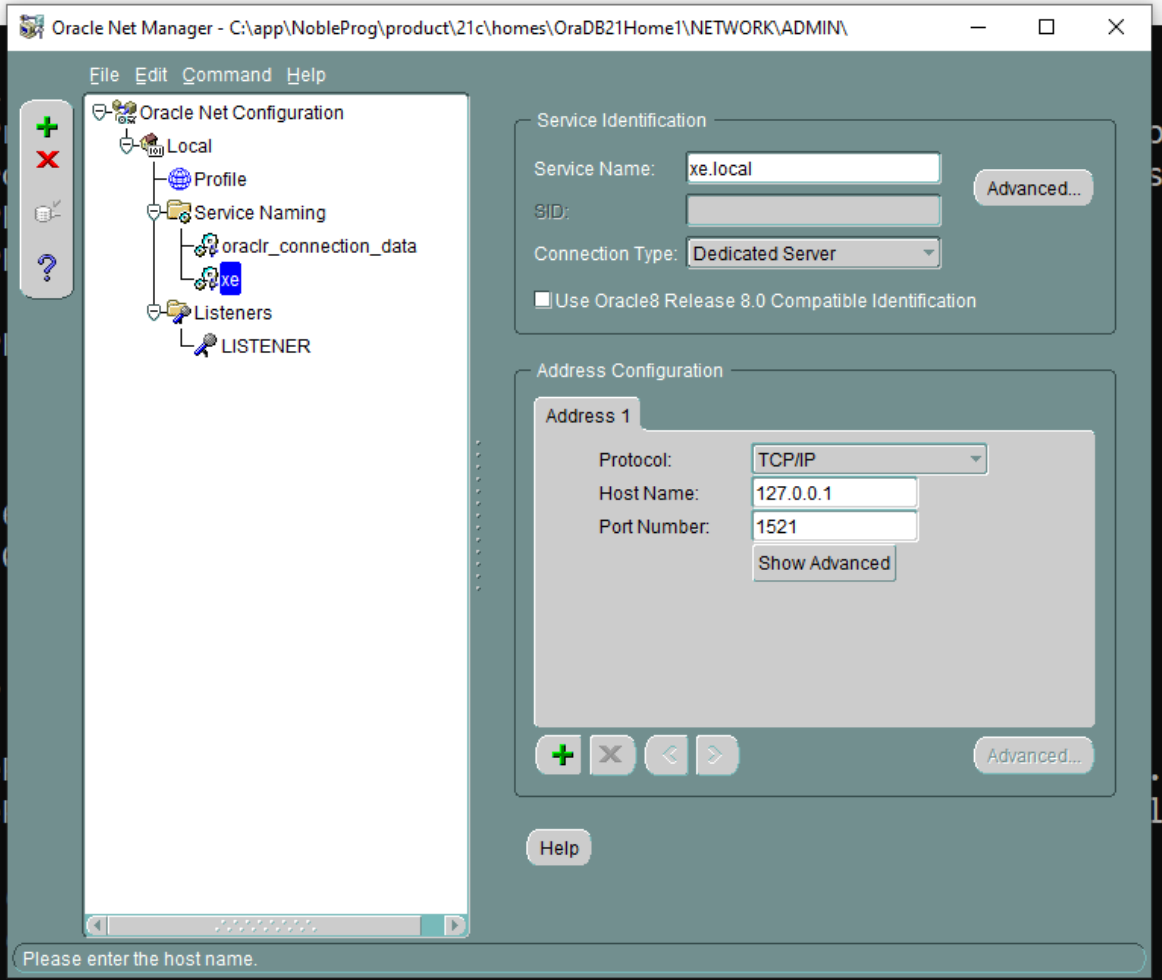
16. Mentse el a hálózati kapcsolatot
17. Kapcsolódási teszt. Kattintson az alábbi képen látható kis gombra a Kapcsolódási teszt elindításához
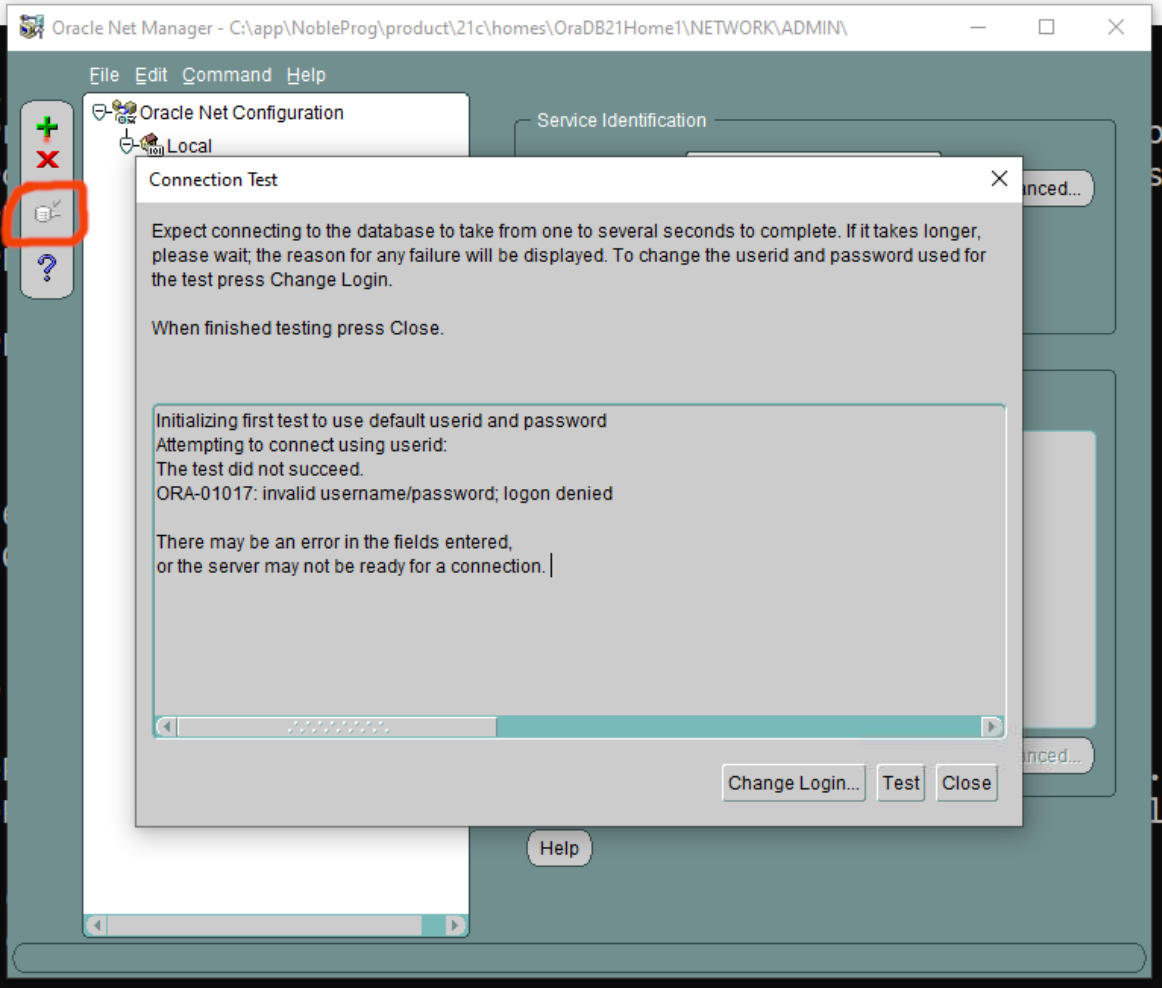
18. Módosítsa a bejelentkezési adatokat. A felhasználónév legyen ‘system’, és adja meg a jelszót.
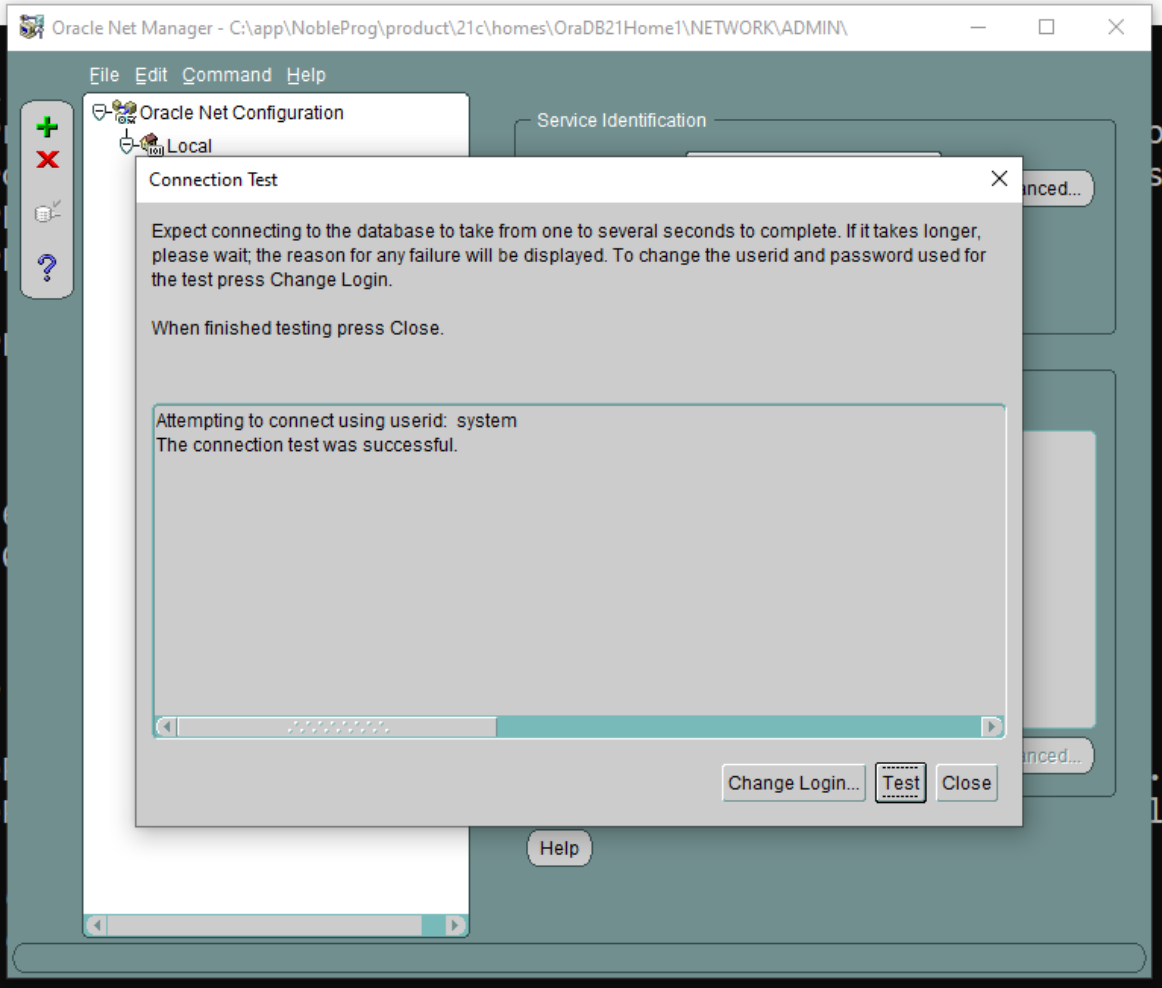
Szükség esetén mentse el a hálózati kapcsolatot
19. Térjen vissza a fő Oracle SQL Developer alkalmazáshoz. Futtassa újra a kapcsolódási tesztet.
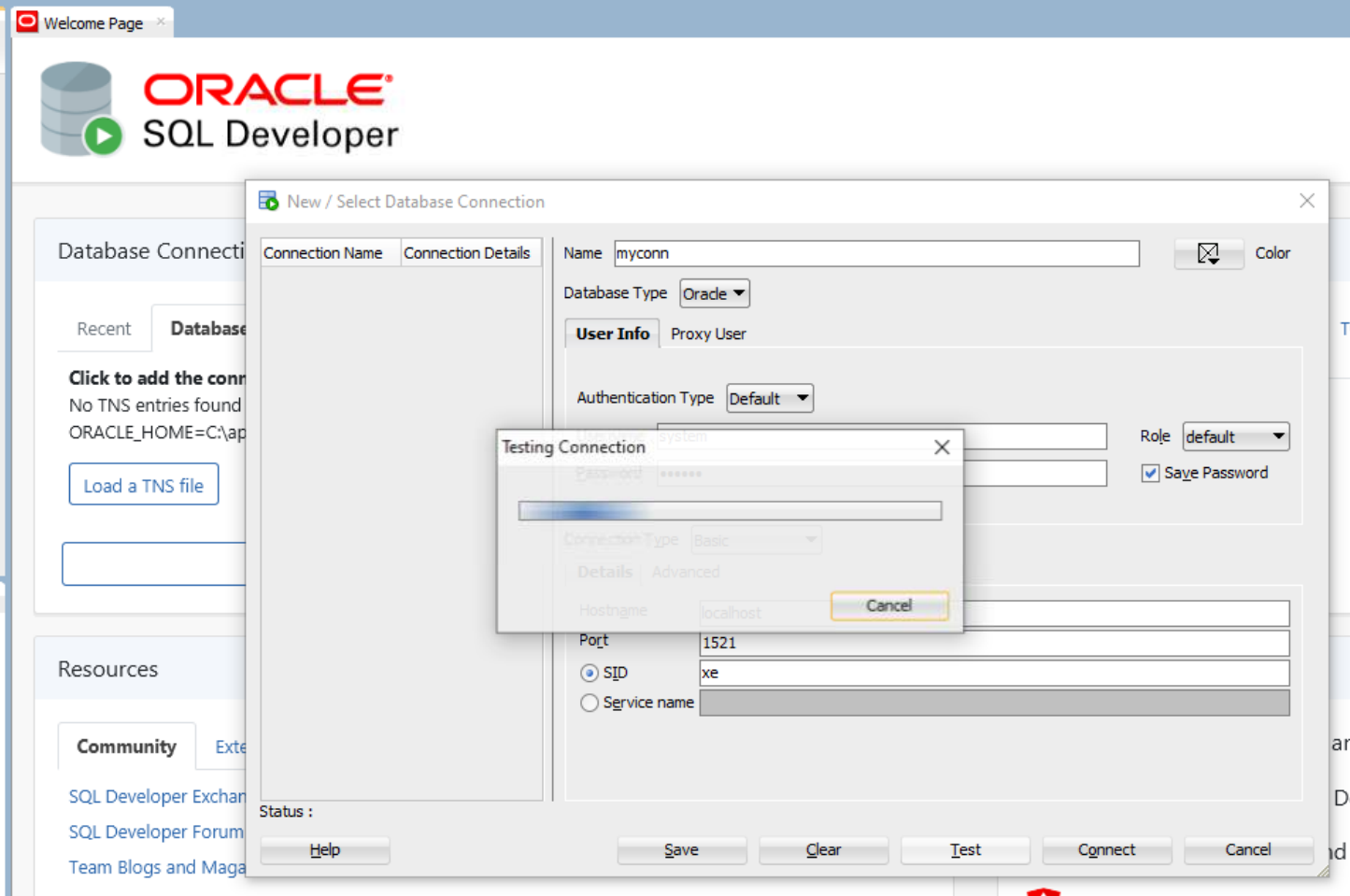
20. Ha a kapcsolódás sikeres, a bal oldali „Connections” panelen bontsa ki az Oracle Connections részt, és ellenőrizze, hogy az adatbázistáblák a várt módon megjelennek-e.
21. Folytassa a FreshStart gép konfigurálását a szükséges módon, és klónozza a FreshStart gépeket az oktatói és résztvevői gépekre.
Az Oracle adatbázis-kiszolgáló mostantól helyesen fog futni az oktatók és résztvevők gépein.
Ha továbbra is problémákat tapasztal, lépjen kapcsolatba a DaDesktop támogatásával a csevegőalkalmazáson keresztül, és örömmel segítünk.