
Lomtár
Miután egy kurzus befejeződik, az összes kurzusgép, vagyis a Fresh Start, a Trainer és az összes Résztvevői gép rövid időn belül eltávolításra kerül.
Egy funkció került bevezetésre, amely lehetővé teszi, hogy ezeket a gépeket a „Lomtárból” vissza lehessen állítani egy ideig azután, hogy a gépeket eltávolították a kurzusról. Az az időtartam, ameddig a gépek helyreállíthatók, számos tényezőtől függ, mint például a szerver lemezterülete, a kurzus használat, és nincs rögzített időszakhoz kötve, de általában elvárható, hogy a gépek legalább néhány hónappal a kurzus befejezése után visszaállíthatók legyenek.
Minden gép Visszaállítható a saját kurzusába, ha a kurzus még jelen van, ellenkező esetben Önálló asztali gépként állítható vissza, vagy ha úgy tetszik, teljesen Törölhető.
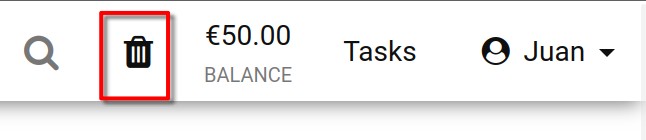
A Lomtár állapota a Lomtár ikon megtekintésével látható. Ha az ikon fekete, vannak visszaállítható gépek; ha ki van szürkítve, akkor nincsenek a lomtárban visszaállításra elérhető gépek.
Ezenkívül kereshet a lomtárban lévő gépek listájában név, szervernév vagy kurzusnév alapján.
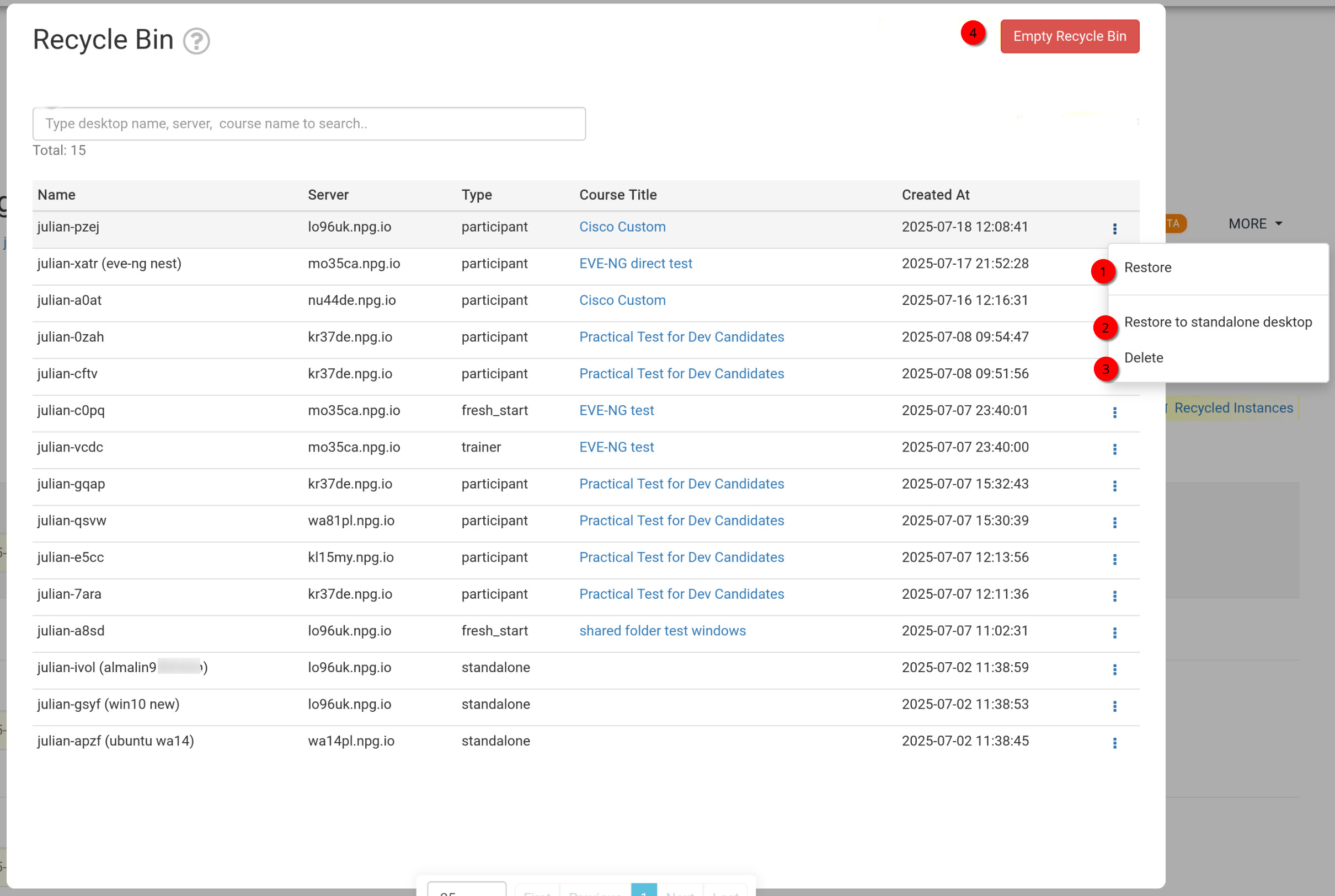
Hogyan állíthatja vissza vagy törölheti gépeit a Lomtárból
- Visszaállítás - Ez arra szolgál, hogy egy kurzusból törölt gépet visszaállítsunk, a gép vissza fog kerülni abba a kurzusba, amelyben szerepelt. Ha a kurzus már befejeződött, a gép oda nem állítható vissza, ilyenkor csak önálló asztali gépként lehet visszaállítani, lásd alább.
- Visszaállítás önálló asztali gépként - Ezt általában akkor használjuk, ha a kurzusa befejeződött, és oda már nem állítható vissza. Az önálló asztali gépként történő visszaállítás nagyobb rugalmasságot biztosít, mivel a gépet addig tartjuk meg, ameddig szükséges.
- Törlés - A gép teljes törlése a Lomtárból a „Törlés” opcióval. NB a gép a Lomtárból való törlés után már nem állítható vissza.
- Lomtár ürítése - A piros Lomtár ürítése gomb megnyomásával az összes gép törlődik a Lomtárból, így azok többé már nem használhatók.