
Oktatói útmutató
DaDesktop virtuális asztalok használata egyszerű tanfolyami képzéshez
A DaDesktop virtuális asztalok egyszerű módját kínálják az online tanfolyamok létrehozásának a világ bármely pontján.
Kérjük, vegye figyelembe: a DaDesktop (DD) mostantól lehetővé teszi egy vagy több oktató részvételét a tanfolyamain.
Az oktatók mindegyike saját bejelentkezéssel rendelkezik a DaDesktopba, és úgy irányíthatják az „Oktatói asztalt”, mintha a sajátjuk lenne.
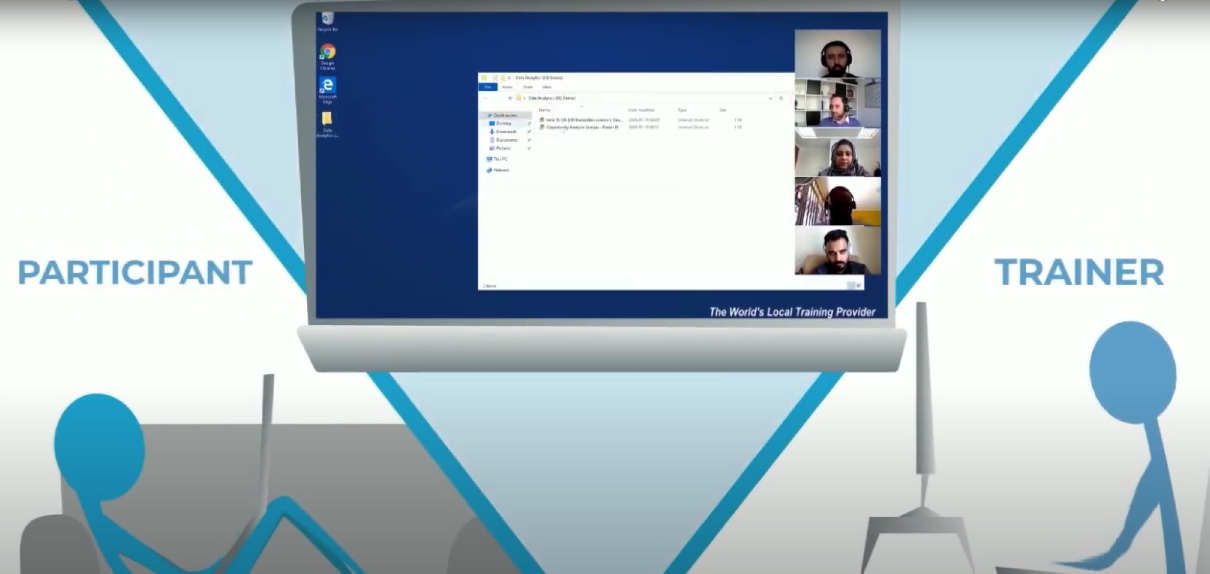
Az elképzelés az, hogy mindkét oktató részt vesz az audiokonferencián, szükség szerint időközönként átadva egymásnak a szót, de szükség esetén átvehetik az Oktatói asztal irányítását. Ez különösen hasznos hosszabb tanfolyamokon, illetve olyan tanfolyamokon, amelyek jobban működnek két szakértő közreműködésével a résztvevők számára.
Új tanfolyam létrehozása előtt
- Az oktató(k)nak fel kell venniük a kapcsolatot a tanfolyamszervezővel, és meg kell adniuk a következő információkat:
- Tanfolyam részletei (tanfolyam címe, ütemezése, résztvevők száma)
- Az oktató(k) és a résztvevők tartózkodási helye (hogy a legjobb adatközpontot lehessen ajánlani)
- Az oktató(k) e-mail címe(i)
- Ajánlott böngészők a képzéshez
- Chrome
- Firefox
- Microsoft Edge
- Hálózat
- A DaDesktop felhasználóinak jó internetkapcsolatra van szükségük
- Kávézók Wi-Fi-jének használata nem ajánlott, mert gyakran instabil
- Képzés előtt ismét vegye figyelembe, hogy a DaDesktop egy webalapú képzési portál
- Az internet sebességének gyorsabbnak kell lennie, mint: "10 Mbps letöltés & 1 Mbps feltöltés"
-
Lehetőség szerint ajánlott a kettős képernyő és kamera
Első lépés: A tanfolyam beállítása
- A tanfolyam-koordinátorok segítenek a tanfolyam létrehozásakor
- Adja hozzá az oktató(ka)t a tanfolyamhoz a regisztrációs meghívó link elküldésével
- Az oktató e-mailt kap a tanfolyam részleteivel és a bejelentkezési linkkel
- Az oktató(k) bejelentkezhetnek fiókjukkal a https://dd4t.dadesktop.com címen keresztül
- Ezután küldje el a tanfolyami meghívókat a résztvevőknek (rózsaszín gomb)
-
Megjegyzés: Ha egynél több oktató tartja a tanfolyamot, mindig csak egy oktatói gép van használatban
Második lépés: Készítse elő a „DaDesktop”-ját a tanfolyamban
- Kattintson a „Létrehozás operációs rendszer sablonból” lehetőségre a Friss indítás asztalhoz. A Friss indítás az a gép, amelyen az oktató kidolgozza a tanfolyam tartalmát, majd amikor elkészült, klónozza ezt a saját Oktatói asztalára és a Résztvevők asztalaira. Ha már rendelkezik egy 'Önálló' géppel a tanfolyamához, kattintson a legördülő nyílra, és válassza ki innen az Önállót.
- Válassza ki az operációs rendszer sablont, a legközelebbi adatközpontot és a tanfolyami képzéshez szükséges konfigurációt. Kattintson az 'Asztal létrehozása' gombra.
- Csatlakozzon az asztalhoz, és készítse elő a tanfolyamot a DaDesktop virtuális gépen belül
- Ha több gépre van szüksége a tanfolyamához, telepítse a Virt Manager-t (Linux esetén ez az ajánlott) vagy a VirtualBoxot a DaDesktopon belül, így egyszerre több asztalt is beállíthat a DaDesktopon. Ezeket a gépeket a rendszer klónozza minden résztvevőnek és az oktatói gépének.
- Javasoljuk, hogy alakítsa át a dokumentumokat PDF-be, ha Windows 10 Pro-t kíván használni, mivel a DaDesktop nem tartalmazza az MS Office-t.
- Töltse le és végezze el az előkészületeket, ahogy a saját asztalán tenné
-
Kérjük, csak a Fresh-Start gépekhez automatikusan biztosított DHCP IP-címeket használja. NE használjon statikus IP-címeket, és ne változtassa meg a MAC-címeket vagy a DNS-beállításokat a FreshStart gépeken, mert ez problémákat okozhat a klónozáskor a tanfolyami asztali virtuális gépeken. Kérjük, ne változtassa meg a számítógép nevét sem, mert ez szintén problémákat okozhat a DaDesktopon belül.
Ha a fentiekkel kapcsolatban segítségre van szüksége, lépjen kapcsolatba a Technikai támogatással.
Harmadik lépés: Asztal klónozása az összes résztvevő számára
- Fejezze be a „Friss indítás asztal” előkészítését, lépjen ki, és kattintson az asztal leállításához
- Kattintson az „Létrehozás a Friss indítás asztalból” lehetőségre az Oktatói szekcióban, hogy klónozzon egy asztalt, amely megegyezik a friss indítás géppel
- Ha a résztvevők más régiókban vannak, kattintson a „Létrehozás a Friss indítás oktatói asztalból” legördülő menüre, hogy a résztvevő régiójába klónozhasson
-
A legördülő menüből további lehetőségek is elérhetők, például a Klónozás Önállóból és a Létrehozás operációs rendszer sablonból
Utolsó lépés: Csatlakozás a képzési szobához
- Az oktató(k)nak és a résztvevőknek a Képzési szobára kell kattintaniuk, és együtt csatlakozniuk
- Amikor csatlakoznak a Képzési szobához, a rendszer automatikusan klónozza a Friss indítás asztalt az összes résztvevő számára
- A Képzési szobán belül automatikus hang- és képfelvételek készíthetők.
- Minden résztvevő két asztalt láthat (az oktató asztalát és a sajátját); nincs szükség képernyőmegosztásra
- A Képzési szoba használatával az oktató áttekintheti az összes résztvevő gépét, valamint a sajátját is, és szükség esetén minden gépet egyenként átvehet, hogy segítsen egy résztvevőnek. Minden résztvevő láthatja a saját gépét, és csak az oktató asztalát.