DaDesktop résztvevőknek – Útmutató
Cél
Ez az útmutató azoknak a résztvevőknek (diákoknak) szól, akik egy DaDesktopon tartott tanfolyamra szeretnének csatlakozni.
A DaDesktop áttekintése
A DaDesktop egy kifejezetten IT-oktatásra tervezett felhőplatform. Célközönsége IT-oktatók és tanulók, akik a forradalmi DaDesktop® technológián alapuló virtuális asztalokat használják. Ezeken a foglalkozásokon minden résztvevő saját, teljes értékű online asztalt kap, ahol az oktató felügyelete mellett gyakorlatokat végezhet.
Három fő részből áll:
- Management Console – webes felhasználói felület a rendszer adminisztrálásához, például felhő asztalok indítása és leállítása stb.
- Training Room – közös tér távoli asztal megosztásához, hanghoz, csevegéshez, leckék rögzítéséhez stb.
-
Remote Desktop – virtuális gép (Windows vagy Linux); felhasználónként egy-egy gép.
Követelmények
Ha az irodából vagy otthonról szeretnél csatlakozni, az alábbiakra lesz szükséged:
- Számítógép (PC vagy laptop) megbízható internetkapcsolattal (min. 10 Mbit/s letöltési és 1 Mbit/s feltöltési sebesség). Windows, Mac vagy Linux gépek támogatottak.
- Chrome vagy Firefox webböngésző
- Jó minőségű mikrofon vagy headset (a telefon végső megoldás, nem ajánlott)
-
Csendes hely, külső zavaró tényezőktől és zajtól mentes (egy kávézó nem megfelelő)
Ajánlott:
- Webkamera
- Második monitor; az egyik monitoron kövesd az oktatót, a másodikon pedig a DaDesktop virtuális gépet használd a laborfeladatokhoz.
- Kapcsold ki a VPN-t a tanfolyamhoz való csatlakozás előtt
- Ha lehetséges, tilts le minden olyan biztonsági alkalmazást, amely ütközhet a hálózati kapcsolattal
- Lehetőleg Ethernet-kapcsolatot használj, vagy ha WiFi-t használsz, előzetesen végezz sebességtesztet, például a speedtest.net oldalon
Lehet, hogy ki szeretnéd próbálni a tanfolyamot, és használni a DaDesktop virtuális tantermét annak megkezdése előtt. Ha így teszel, vedd figyelembe, hogy a tanfolyam kezdete előtti napokon csak 15 percig férhetsz hozzá magához az asztalhoz.
Tanfolyam-hozzáférés
Felhívjuk figyelmed, hogy a tanfolyamon kívüli napokon a tanfolyamhoz való hozzáférés mindössze 15 percre korlátozódik.
A tanfolyami napokon egész napos hozzáférés lehetséges. Korábban erre csak körülbelül egy órával a tanfolyam előtt volt lehetőség.
Asztal megtartása a tanfolyam után
A DaDesktop használatának egyik nagyszerű funkciója, hogy a tanfolyam résztvevői lehetőséget kapnak arra, hogy a tanfolyam befejezése után is tovább használják a gépüket.
A fenti linken részletes útmutatót találsz ennek módjáról.
Csatlakozás egy tanfolyamhoz
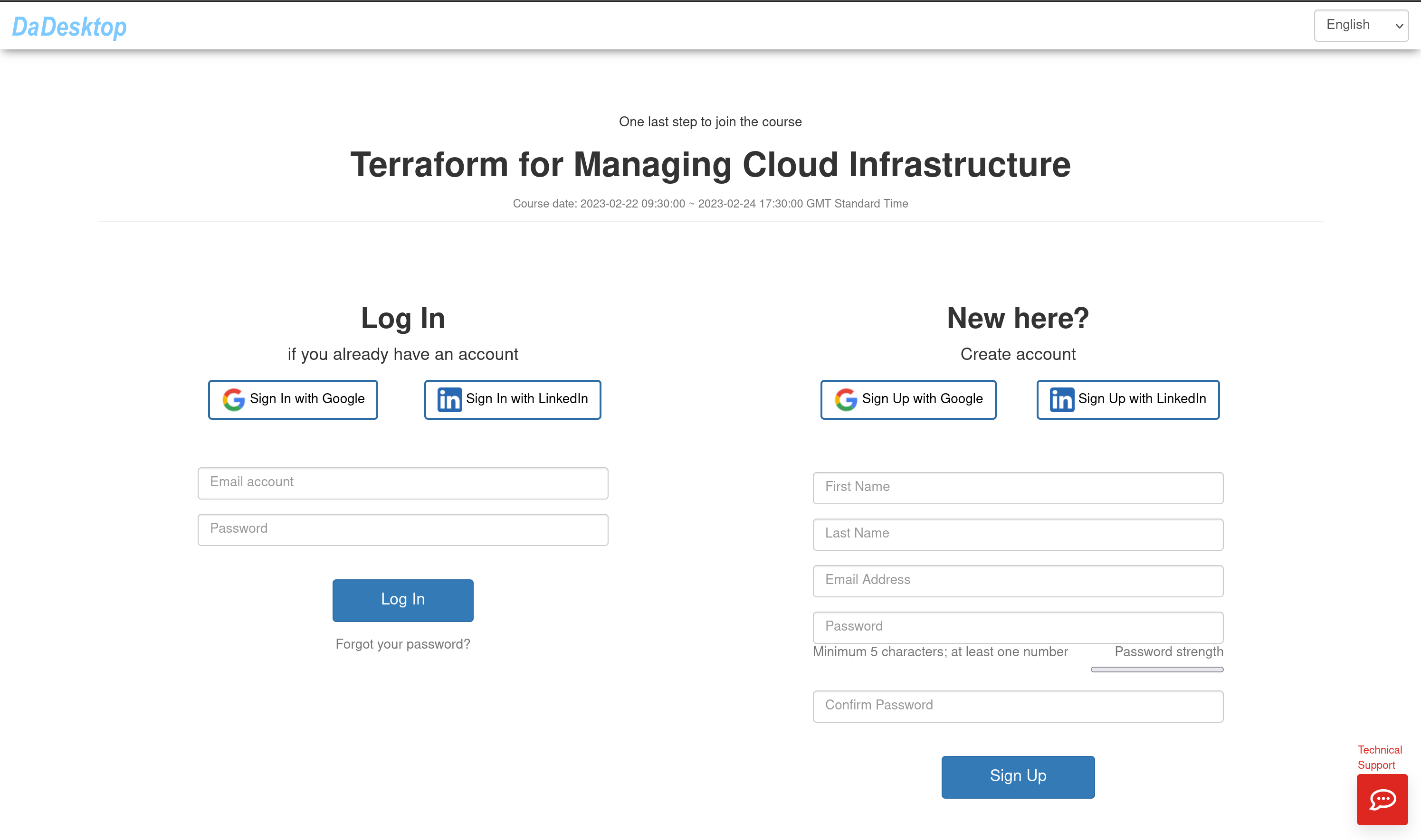
Nyisd meg a koordinátor által küldött linket (pl. dd4t.dadesktop.com/da/join/xxxxx).
1. kép
Ha első alkalommal használod a rendszert, add meg adataidat a „Fiók” résznél, majd kattints a „Regisztráció” gombra. A csatlakozáshoz használhatod az űrlapot, vagy regisztrálhatsz Google- vagy LinkedIn-fiókoddal is.
Ha már van fiókod, egyszerűen jelentkezz be.
Ez elvezet a tanfolyamod Management Console felületére.
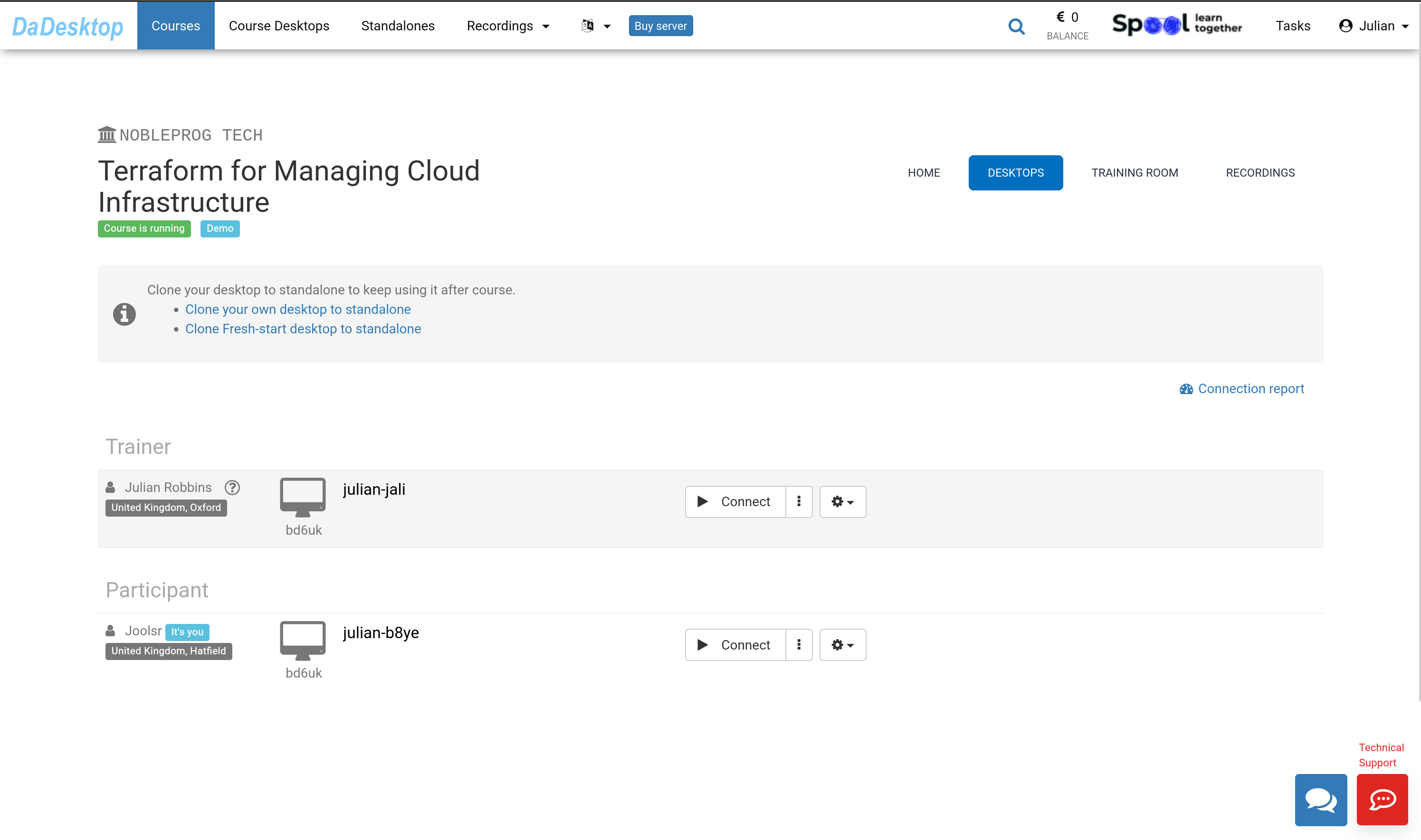
2. kép
A Management Console használata
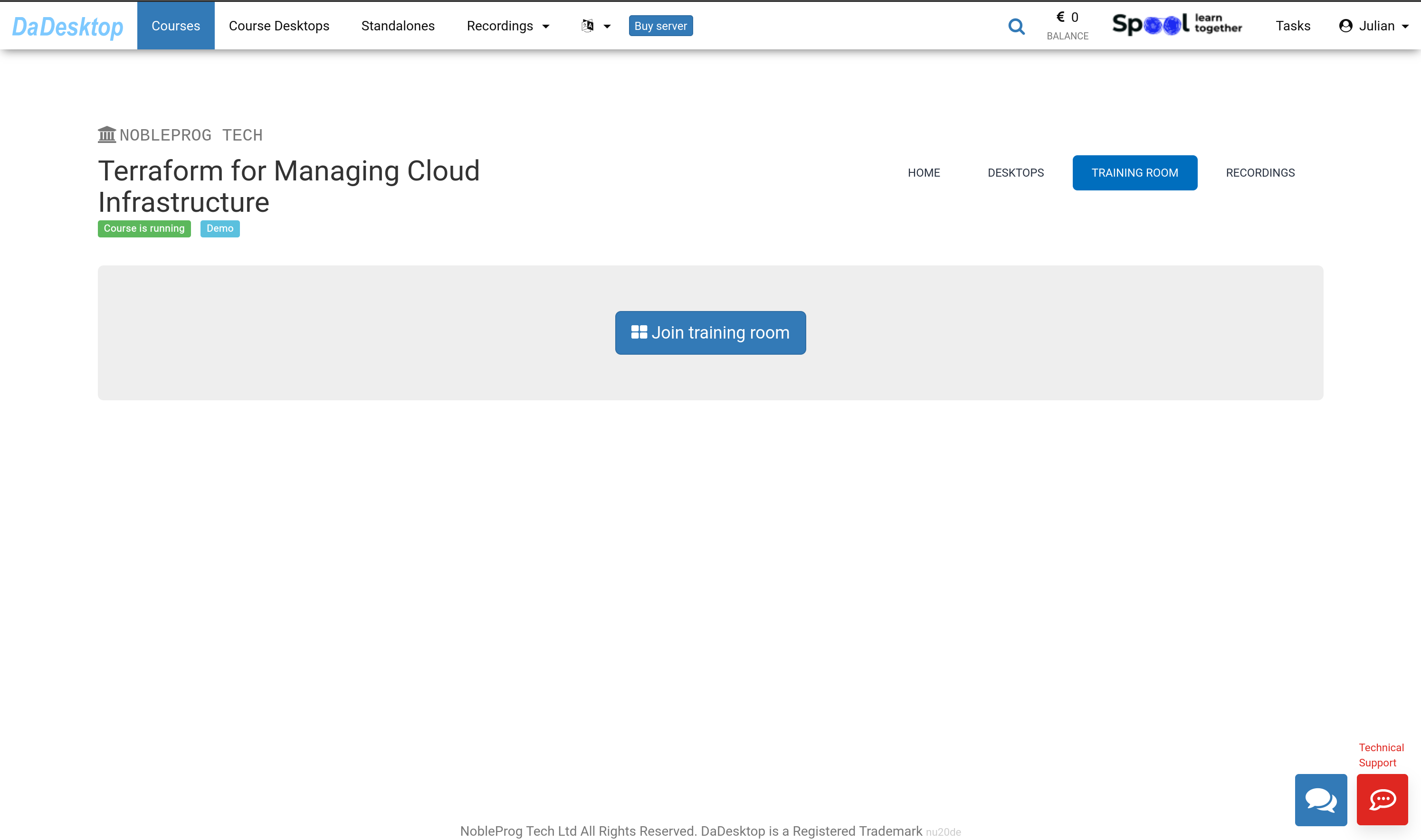
Kattints a „TRAINING ROOM” fülre.
Kattints a „Join Training Room” gombra.
3. kép
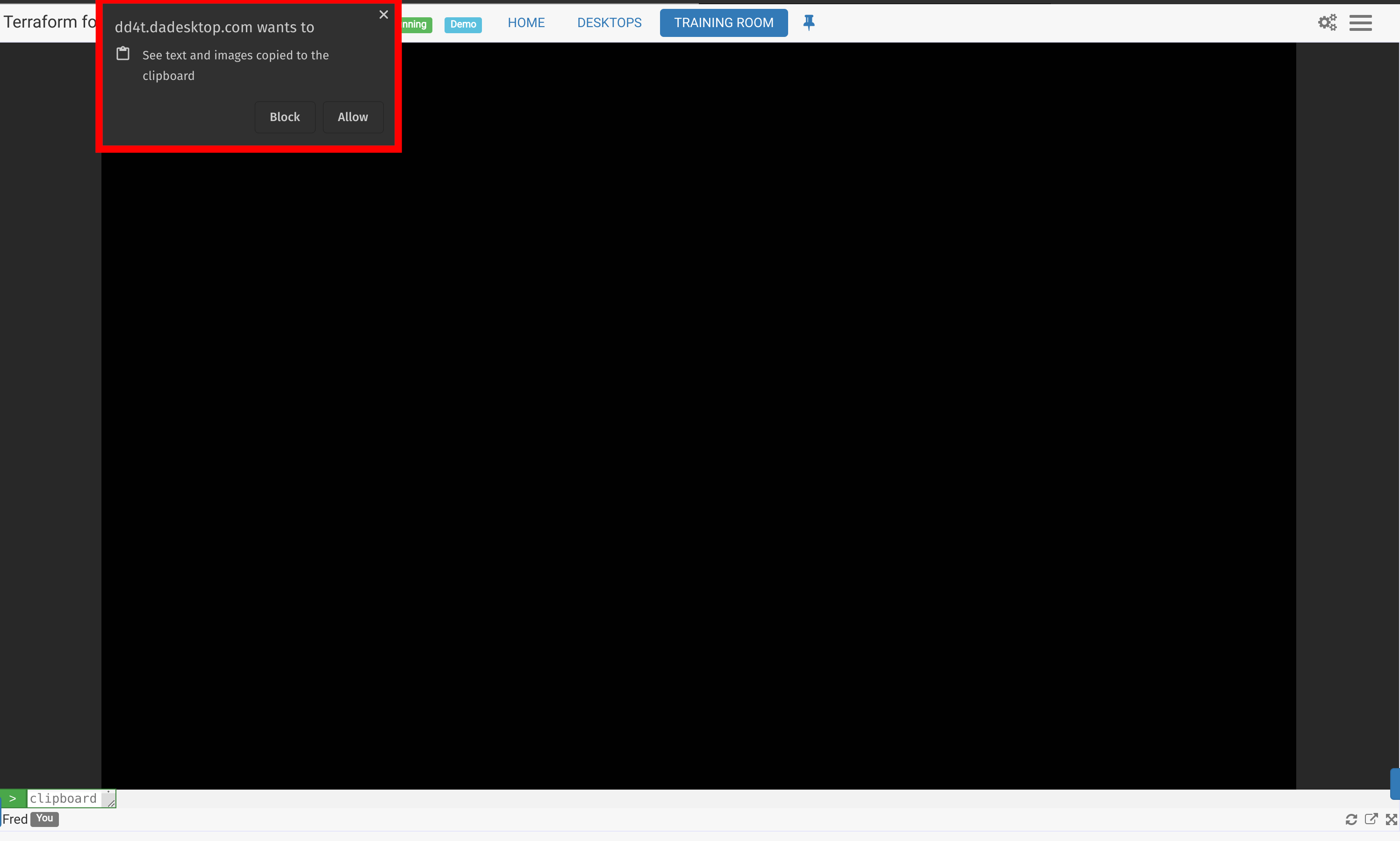
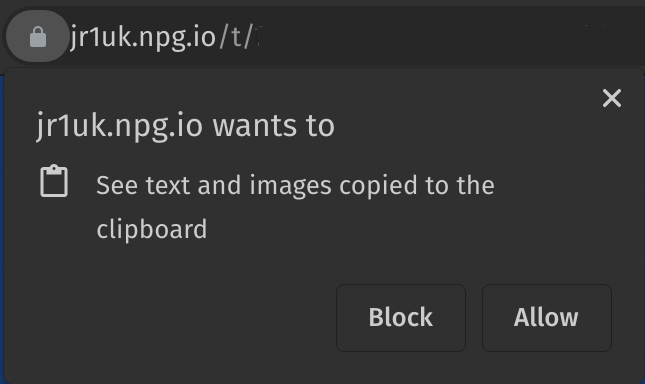
A virtuális Training Room egy új böngészőablakban nyílik meg. Megjelenik egy felugró ablak, amely engedélyt kér az elemek vágólapra másolásához. Kattints az „Allow” gombra.
4. kép
Navigálás a Training Roomban résztvevőként
A Training Room megjelenik egy füllel a képernyő tetején, amely linkeket biztosít a tanfolyamhoz való visszatéréshez.
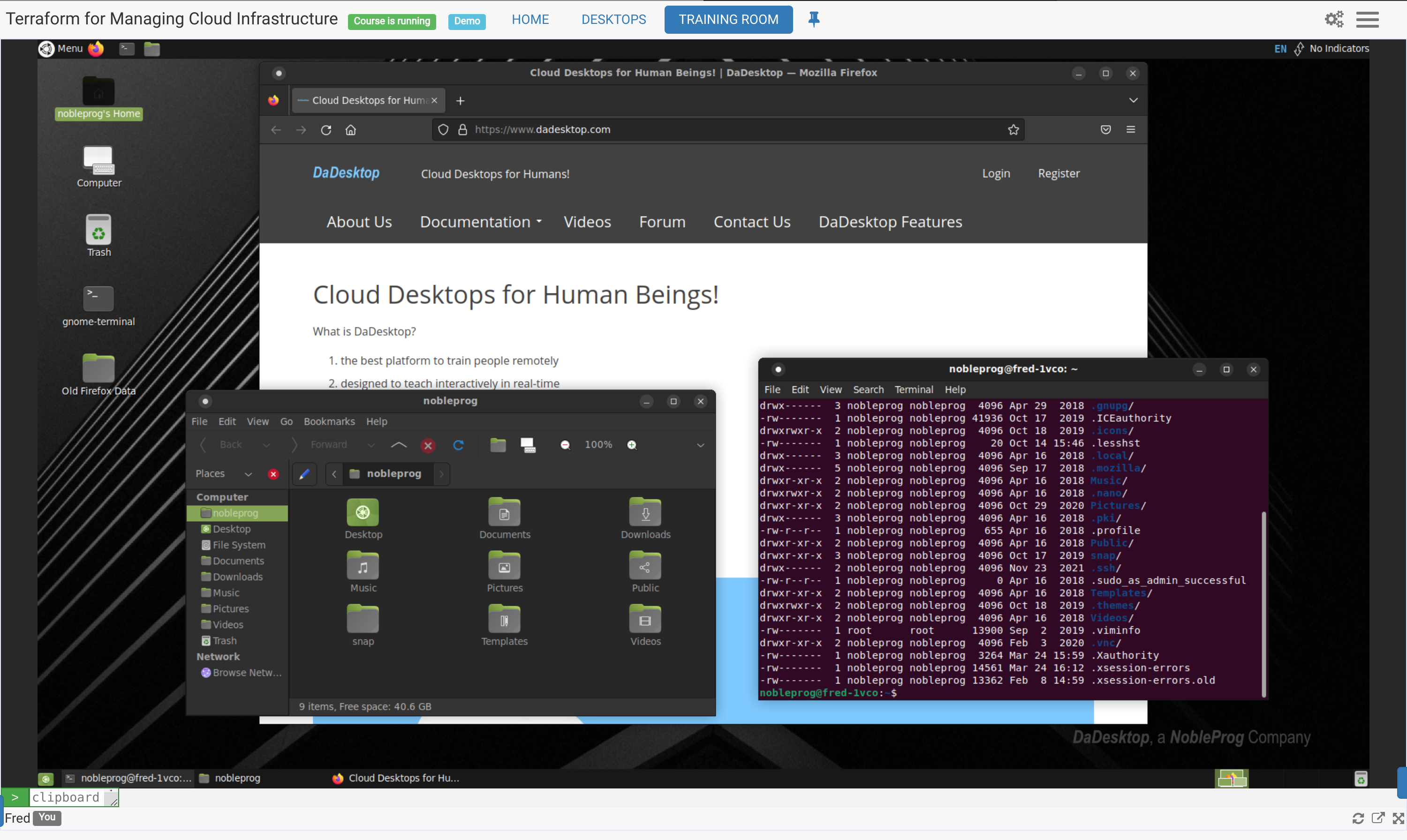
5. kép
A képernyő alján elérhető vezérlők
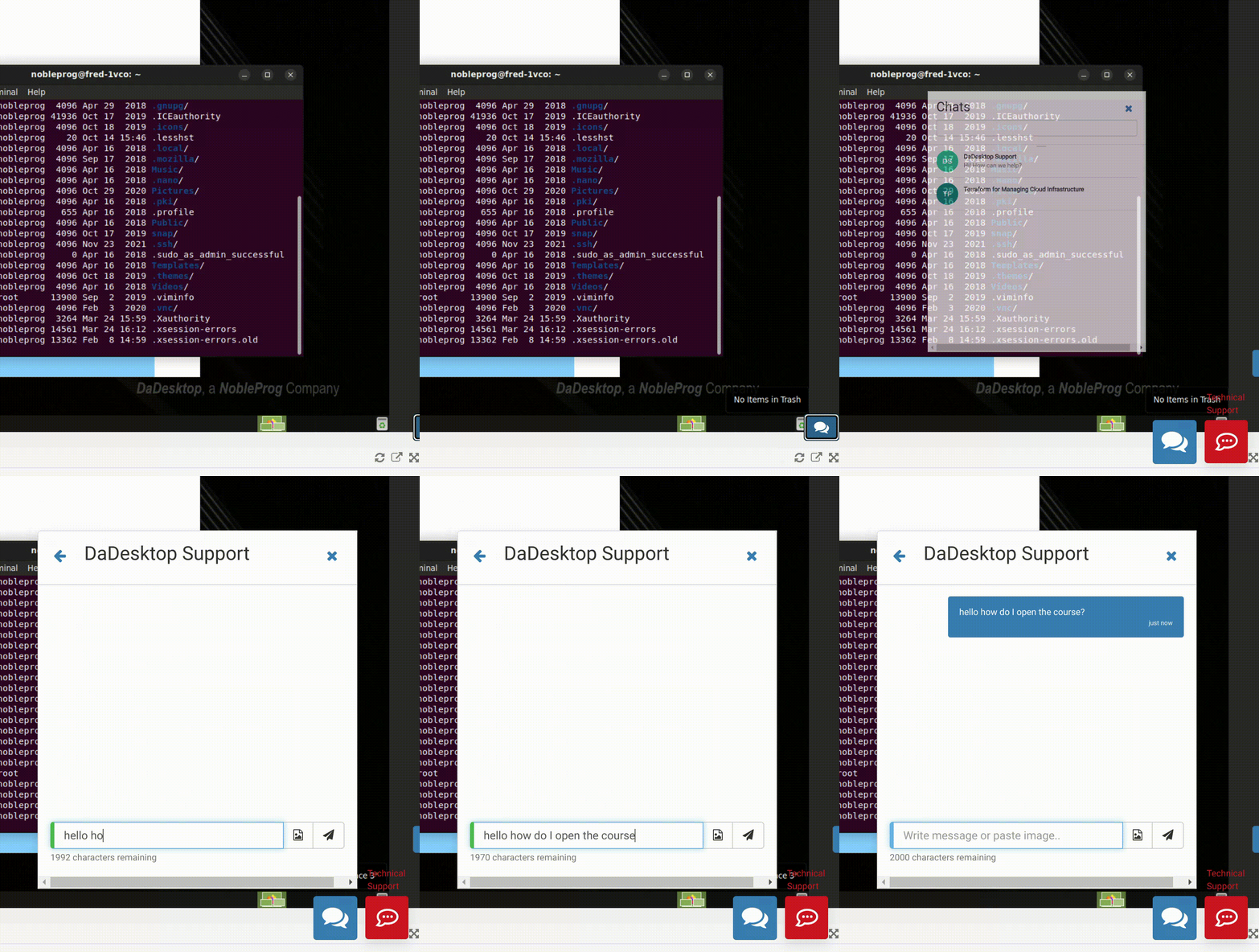
- Itt lehetőséged van a képernyőt egy másik monitorra áthelyezni ('pop out'), ha szükséges, valamint a böngészőablak teljes képernyőre is maximalizálható.
- Ugyanígy, a képernyő jobb alsó sarkában egy kis kék kapcsoló jelenik meg, ha el szeretnéd érni a DaDesktop támogatási chatet.
Az új Vágólap funkció használata
 Ahhoz, hogy szövegeket – például webes hivatkozásokat, függvényeket stb. – átvihess a saját gépedről a virtuális gépre, a „Vágólapot” használjuk.
Amikor csatlakozol az online tanfolyamodhoz vagy az önálló asztalhoz, egy ehhez hasonló felugró ablak jelenik meg. Kattints az „Allow” gombra. Megjegyzés: A DaDesktop jelenlegi verziójában a képek nem másolhatók a vágólapra.
6. kép
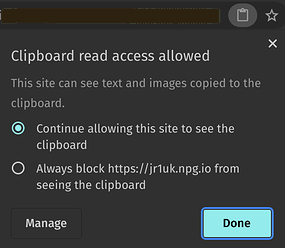 Ha a címsorban lévő kis vágólap ikonra kattintasz, módosíthatod a vágólap beállításait ehhez a webhelyhez.
Használat
- Windows és Linux virtuális asztalon a vágólap másolását és beillesztését a szokásos módon használd a számítógépedről, azaz Ctrl+C és Ctrl+V.
- Mac gépen másolj a megszokott módon, majd a beillesztéshez használd a Shift+Ctrl+V billentyűkombinációt, vagy kattints az egér középső gombjával.
7. kép
Ha további segítségre van szükséged a funkció használata során, vedd fel velünk a kapcsolatot.
Eredeti Vágólap (csak az új Vágólappal nem kompatibilis böngészők, pl. IE esetén, vagy tartalékként használandó)
- Ahhoz, hogy szöveget másolj át a gépedről a virtuális DaDesktop gépre, írd be vagy illeszd be a szöveget a képernyő bal alsó sarkában található vágólap területére.
-
A virtuális gépen a vágólap tartalmát az egér középső gombjával (vagy a görgővel) illesztheted be az asztalra. Ez a DaDesktop bármely olyan részén működik, ahol szöveg beírható. Ez feltételezi, hogy a szabványos Linux DaDesktop virtuális gépet használod.
Mac felhasználóknak – Használd a Command+C vagy ⌘C (másolás) és a Command+V vagy ⌘V (beillesztés) billentyűkombinációt. Miután beillesztetted a dd4t vágólapjára, a dd4t-n belül a Control+X, C és V billentyűkombinációk lesznek érvényesek a kivágáshoz, másoláshoz és beillesztéshez. - Ha Windows virtuális gépet használsz, jobb egérgombbal kattintva illeszthetsz be a vágólapról.
A vágólapterület méretének átméretezéséhez kattints a képernyő bal alsó sarkában lévő zöld-fehér nyíl ikonra.
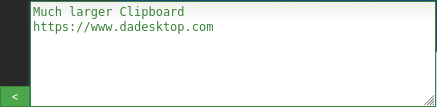

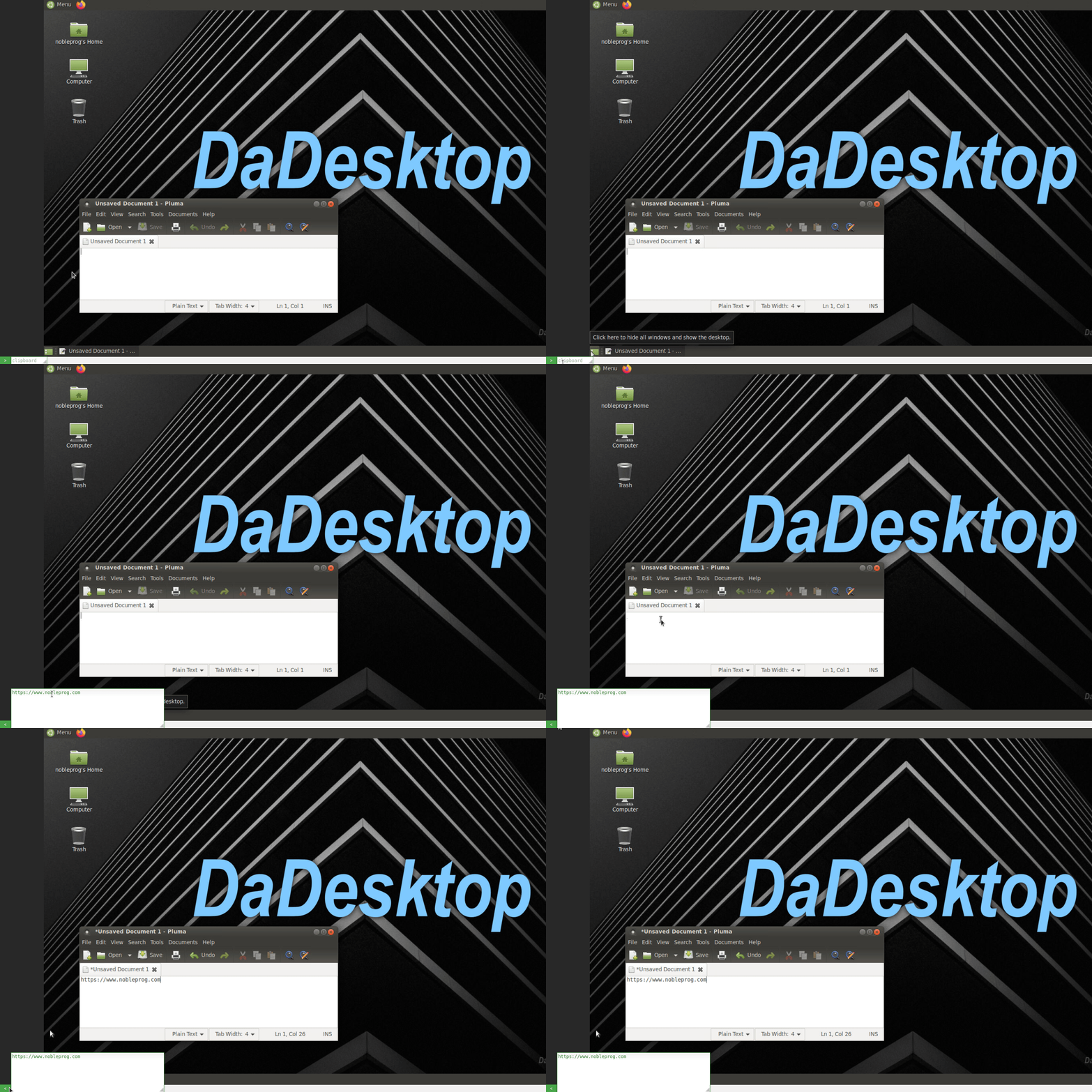
8. kép
Az egér használata többfelhasználós környezetben
Bevezettünk egy funkciót, amelynek köszönhetően, ha egynél több felhasználó csatlakozik ugyanahhoz az asztalhoz, az egeret éppen vezérlő személy felhasználóneve követi az egérkurzort. Ez különösen hasznos többfelhasználós helyzetekben, valamint oktatási tevékenységek során, amikor különböző felhasználók vehetik át az egér irányítását eltérő időpontokban.
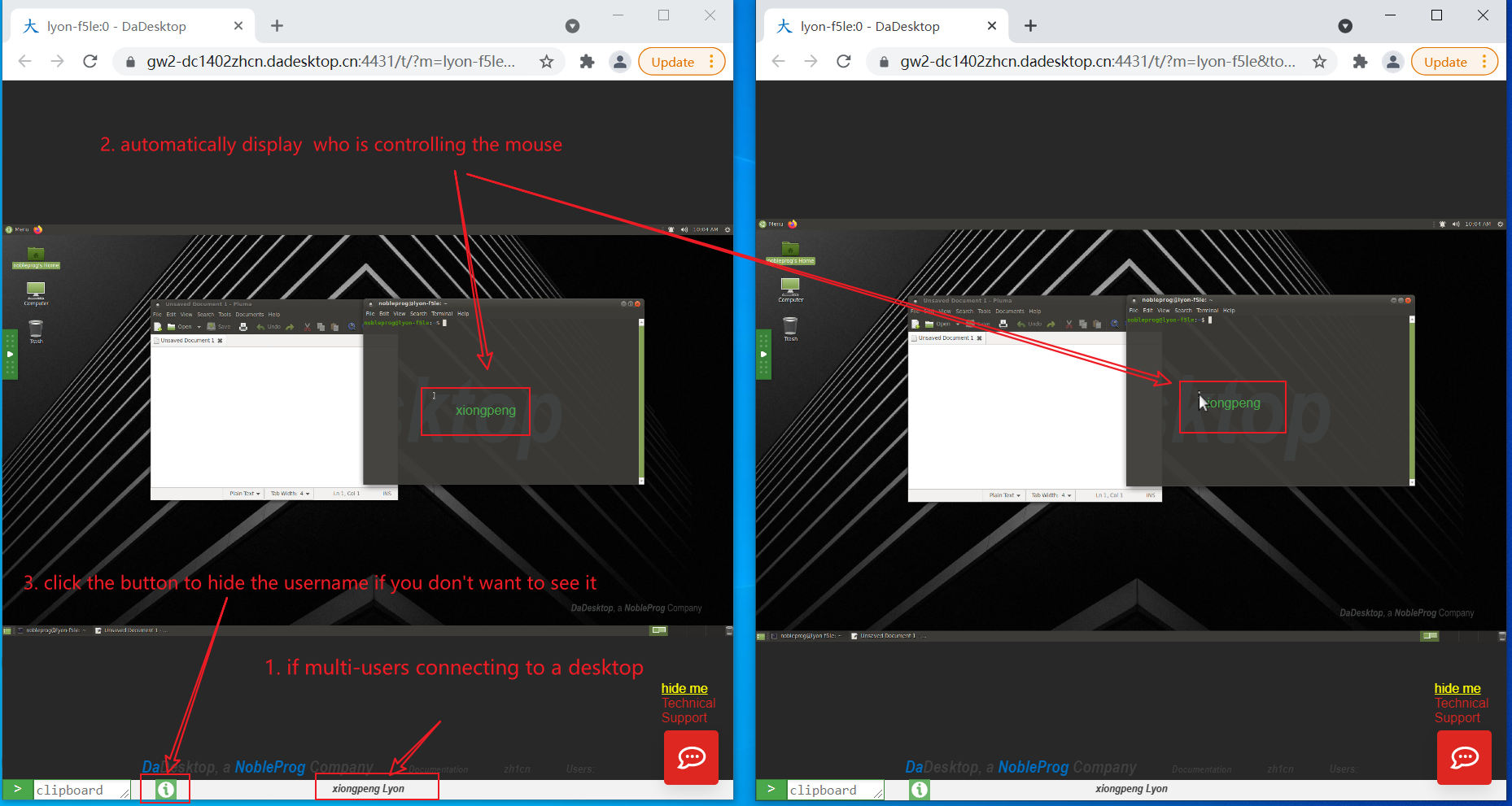
9. kép
Ha több felhasználó csatlakozik az asztalhoz, a felhasználóneveik a képernyő alsó részének közepén jelennek meg.
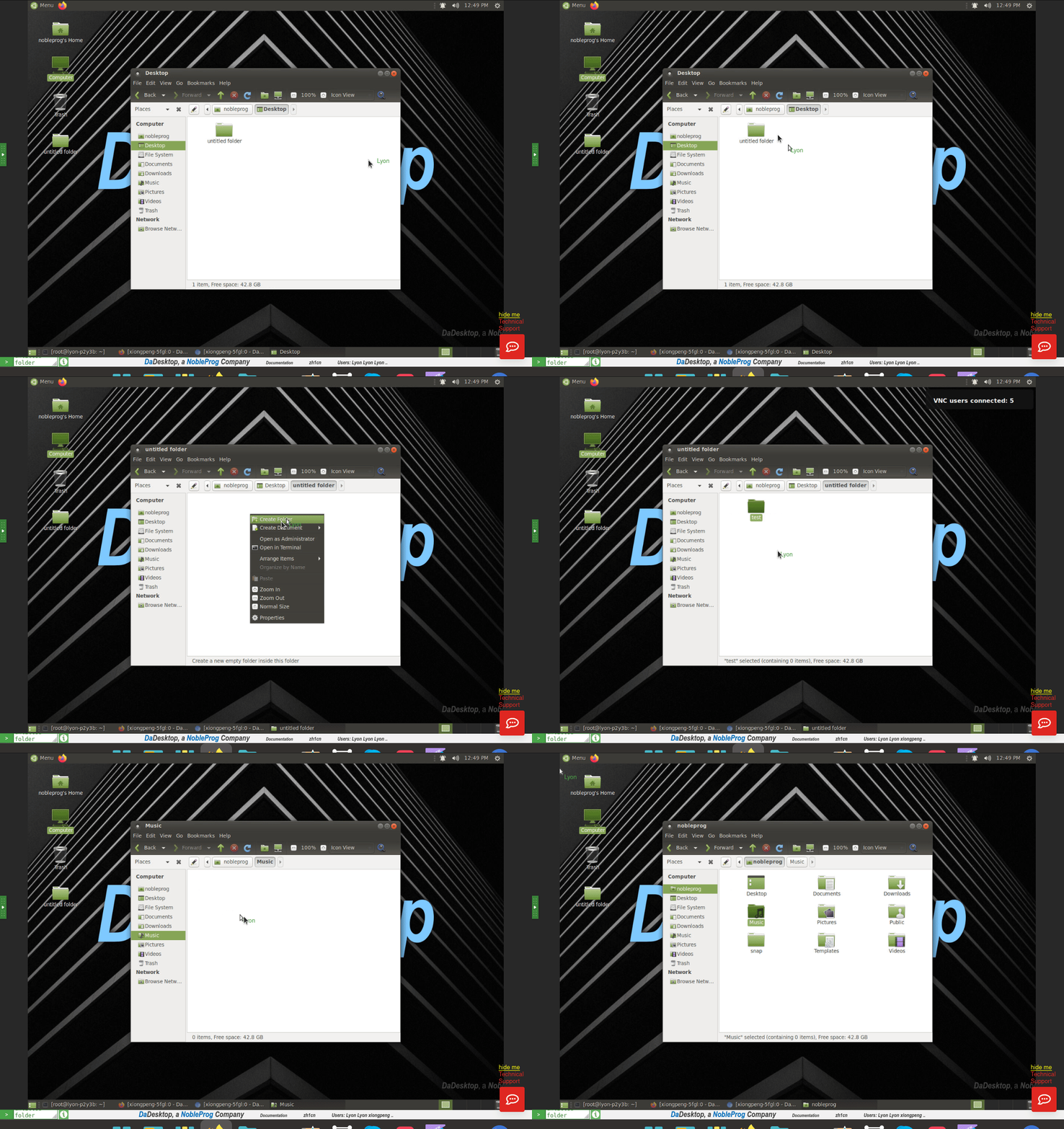
10. kép
Ez a funkció tetszés szerint engedélyezhető vagy letiltható a képernyő alján található zöld „Info” gombra kattintva.