Oktatói útmutató
Virtuális asztalok a DaDesktop segítségével a könnyed tanfolyami oktatáshoz
A DaDesktop virtuális asztalok egyszerű módot kínálnak online kurzusok létrehozására a világ bármely pontján.
Fontos tudni: A DaDesktop (DD) mostantól lehetővé teszi, hogy egy vagy több oktató is részt vegyen a tanfolyamokon.
Az oktatók mindegyikének saját bejelentkezési adatai lesznek a DaDesktop rendszerbe, és a 'Trainer Desktop' felett ugyanúgy irányítást gyakorolhatnak, mintha a saját gépük lenne.
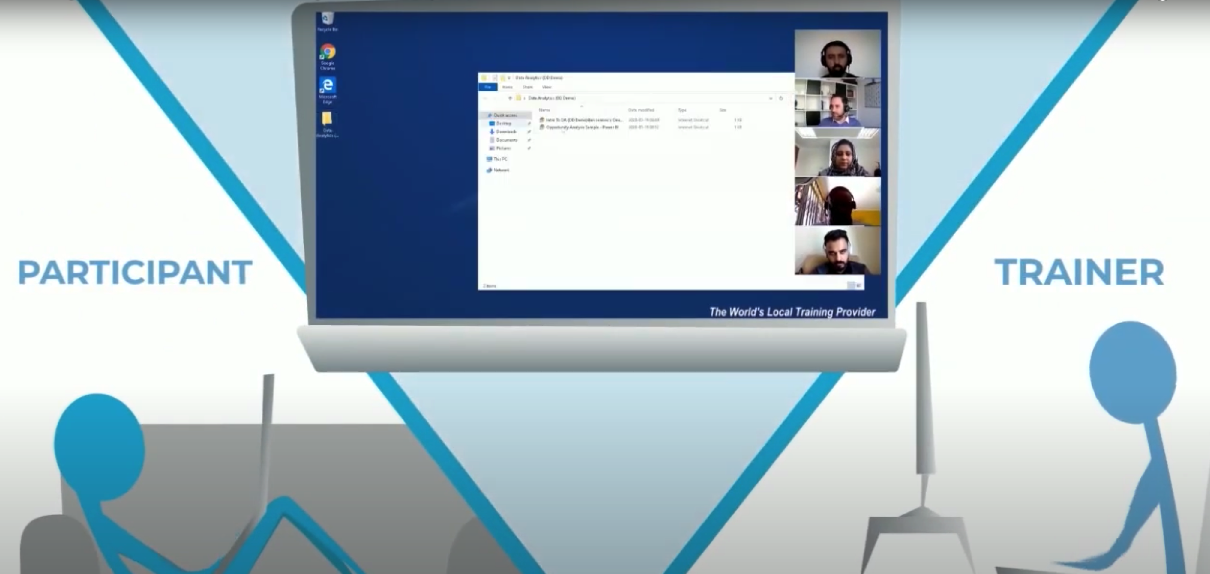
Az elképzelés az, hogy mindkét oktató részt vesz az audiokonferencián, megfelelő időközönként felváltva egymást, de szükség esetén bármikor átvehetik a Trainer Desktop irányítását. Ez különösen hasznos hosszabb kurzusok esetén, vagy olyan tanfolyamoknál, ahol jobban érvényesül, ha két szakértő adja át tudását a résztvevőknek.
Új tanfolyam létrehozása előtt
- Az oktató(k) vegyék fel a kapcsolatot a kurzus szervezőjével, és adják meg a következő információkat:
- A tanfolyam adatai (cím, ütemterv, résztvevők létszáma)
- Az oktató(k) és a résztvevők tartózkodási helye (hogy a legjobb adatközpontot lehessen tanácsolni)
- Az oktató(k) e-mail címe(i)
- Ajánlott böngészők az oktatáshoz
- Chrome
- Firefox
- Microsoft Edge
- Hálózat
- A DaDesktop felhasználóknak jó internetkapcsolatra van szükségük
- Kávézók Wi-Fi hálózatának használata nem ajánlott, mert gyakran instabil
- A képzés előtt ismételten vegyék figyelembe, hogy a DaDesktop egy web-alapú oktatási portál
- Az internet sebessége legyen gyorsabb, mint: "10 Mbps letöltés & 1 Mbps feltöltés"
-
Lehetőség szerint két monitor és kamera használata javasolt
Első lépés: A tanfolyam beállítása
- A kurzus koordinátorai segítenek a tanfolyam létrehozásában
- Oktató(k) hozzáadása a kurzushoz a regisztrációs meghívó link elküldésével
- Az oktató e-mailben kapja meg a tanfolyam részleteit és a bejelentkezési linket
- Az oktató(k) a saját fiókjukkal jelentkezhetnek be a https://dd4t.dadesktop.com címen
- Ezután küldje el a kurzusmeghívót a résztvevőknek (a rózsaszín gomb)
-
Megjegyzés: Ha több oktató is tartja a tanfolyamot, mindig csak egyetlen Trainer gép kerül felhasználásra
Második lépés: Készítse elő "DaDesktop"-ját a tanfolyamon
- Kattintson a "Létrehozás operációs rendszer sablonból" lehetőségre a Fresh Start asztalhoz. A Fresh Start az a gép, amelyen az oktató kidolgozza a tanfolyam tartalmát, majd amikor kész, ezt klónozza a Trainer asztalra és a Résztvevők asztalaira. Ha már rendelkezik egy 'Standalone' géppel a tanfolyamához, kattintson a lenyíló nyílra, és válassza ki a Standalone-t.
- Válassza ki az OS-sablont, a legközelebbi adatközpontot és a kívánt konfigurációt a tanfolyamhoz. Kattintson a 'Desktop létrehozása' gombra.
- Csatlakozzon az asztalhoz, és készítse elő a tanfolyamot a DaDesktop virtuális gépen belül
- Ha több gépre van szüksége a kurzushoz, telepítse a Virt Manager-t (ha Linuxot használ, ez ajánlott) vagy a VirtualBoxot a DaDesktop-on belül, és egyszerre több asztalt is beállíthat a DaDesktop belsejében. Ezek a gépek teljes egészében klónozásra kerülnek minden résztvevőhöz és a Trainer gépéhez.
- Javasoljuk a dokumentumok PDF formátumba való átalakítását, ha Windows 10 Pro rendszert használ, mivel a DaDesktop nem tartalmazza az MS Office-t
- Töltsön le és végezzen előkészületeket ugyanúgy, mint a saját asztalán
-
Kérjük, kizárólag a Fresh-Start gépekhez automatikusan biztosított DHCP IP-címeket használja. NE használjon statikus IP-címeket és ne változtassa meg a MAC-címeket vagy a DNS-beállításokat a FreshStart gépeken, mert ez problémákhoz vezet a Course Desktop VM-ekre való klónozáskor. Szintén ne változtassa meg a számítógép nevét, mert ez is gondokat okozhat a DaDesktop-on belül.
Ha segítségre van szüksége a fentiekkel kapcsolatban, keresse a Technikai Támogatást.
Harmadik lépés: Asztal klónozása az összes résztvevőnek
- Fejezze be a "Fresh Start asztal" előkészítését, lépjen ki, és kattintson az asztal leállításához
- Kattintson a "Létrehozás Fresh Start asztalból" lehetőségre a Trainer szekcióban, hogy klónozzon egy, a friss start gépével megegyező asztalt
- Ha a résztvevők más régiókban tartózkodnak, kérjük, használja a "Létrehozás Fresh-Start Trainer asztalból" lenyíló menüt a klónozáshoz a résztvevő régiójába
-
A lenyíló menüből további opciók is elérhetők, beleértve a Klónozás Standalone-ból és a Létrehozás operációs rendszer sablonból lehetőséget
Utolsó lépés: Csatlakozás az oktatószobához
- Az oktató(k)nak és a résztvevőknek kattintaniuk kell a Training Room-ra, és együtt csatlakozniuk
- Az oktatószobához való csatlakozáskor a rendszer automatikusan klónozza a FreshStart asztalt az összes résztvevőnek
- Az oktatószobán belül automatikus hang- és videófelvételek készíthetők
- Minden résztvevő két asztalt lát (az oktató asztalát és a sajátját); nincs szükség képernyőmegosztásra
- Az oktatószoba használatával az oktató áttekintést kap az összes résztvevő gépéről és a sajátjáról is, és szükség esetén egyenként átveheti az irányítást bármelyik gép felett, hogy segítsen egy résztvevőnek. Minden résztvevő a saját gépét és kizárólag az oktató asztalát látja.