Egyéni operációs rendszer sablon (Windows)
A szervezet adminisztrátora létrehozhat egy egyéni operációs rendszer sablont, amely távoli asztalok példányosítására használható. Ez arra is hasznos, hogy aktiválja saját licencét az operációs rendszeren.
A sikeres kép létrehozásához ezek a lépések elengedhetetlenek. Óvatosan járjon el.
Fontos:
A lemezpartícióról
1. Az egyéni sablonhoz csak egy lemezpartíció szükséges, vagy két partíció: egy EFI/rendszerindító partíció és egy másik a rendszer- és adatpartíció.
2. Az LVM partíció nem támogatott, kérjük, ne használja.
3. A helytelen partíciós séma a lemez automatikus méretezésének és a gép elnevezési funkcióinak meghibásodását okozhatja.
Windows
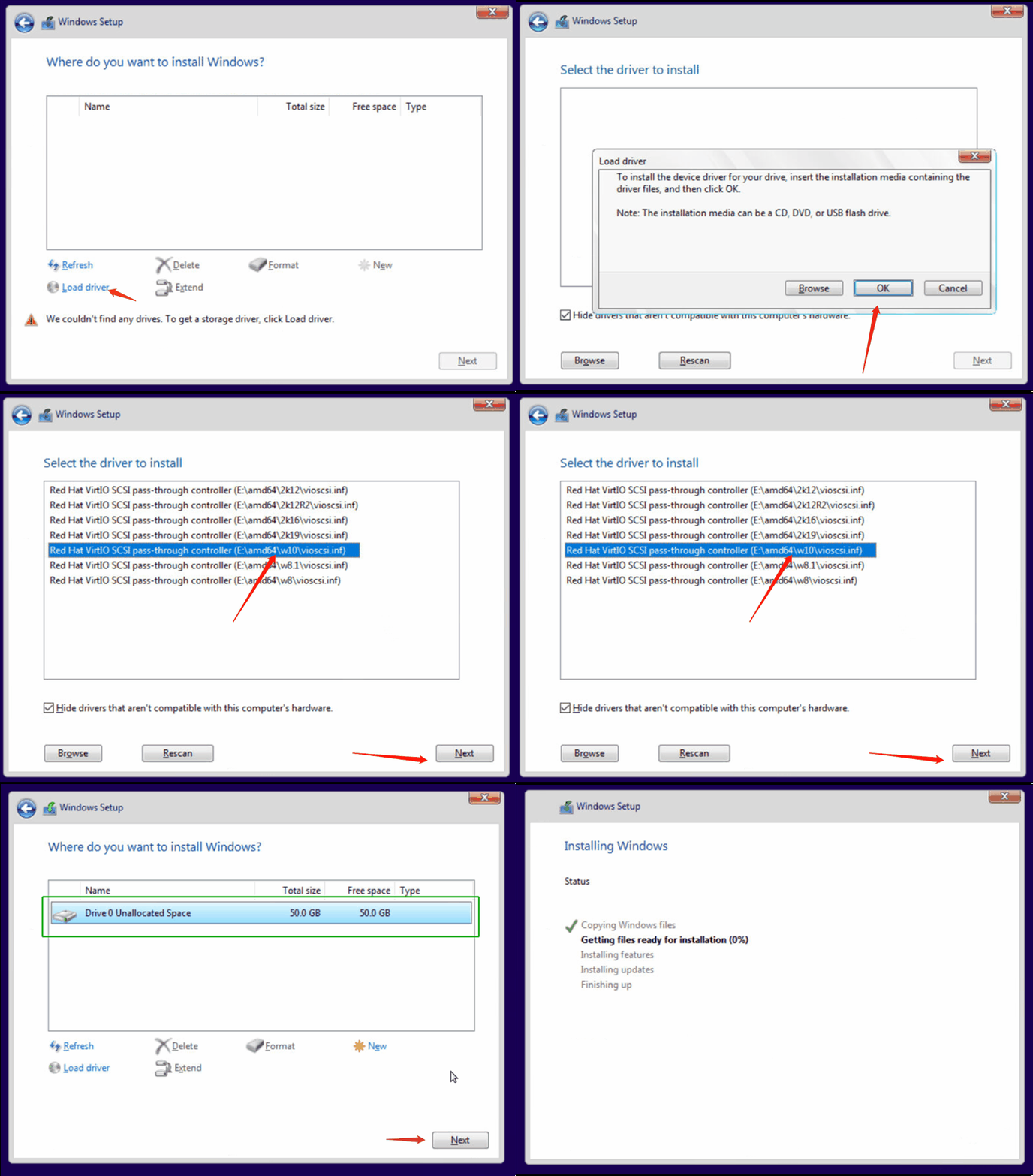
1. Telepítse a „Red Hat VirtIO SCSI pass-through controller” eszközt
Amikor megkérdezi: „Hová szeretné telepíteni a Windows-t?”, kattintson a „Illesztőprogramok betöltése” gombra, majd válassza ki a megfelelő illesztőprogramot. Ezután látni fogja a tárolómeghajtót.
2. Kezdeti beállítás
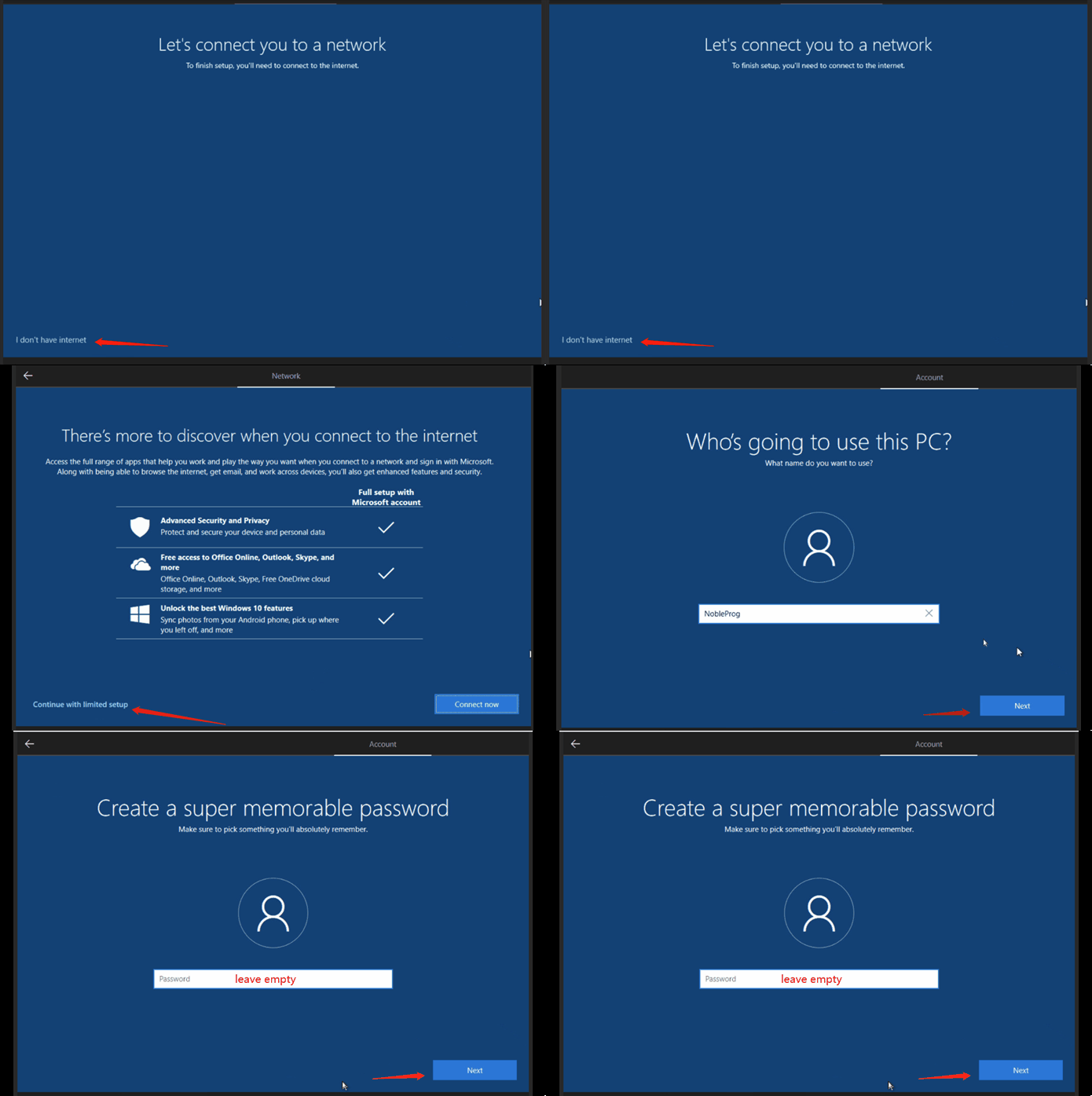
Kattintson az Nincs internetkapcsolatom gombra, amikor megkérdezi: „Kapcsolódjunk egy hálózathoz”
Kattintson a Folytatás korlátozott beállítással gombra, amikor megkérdezi: „Még több felfedeznivaló...”
Bármilyen felhasználónév, de jelszó nélkül
3. Telepítse a Virtio-win illesztőprogramokat és vendégügynököket
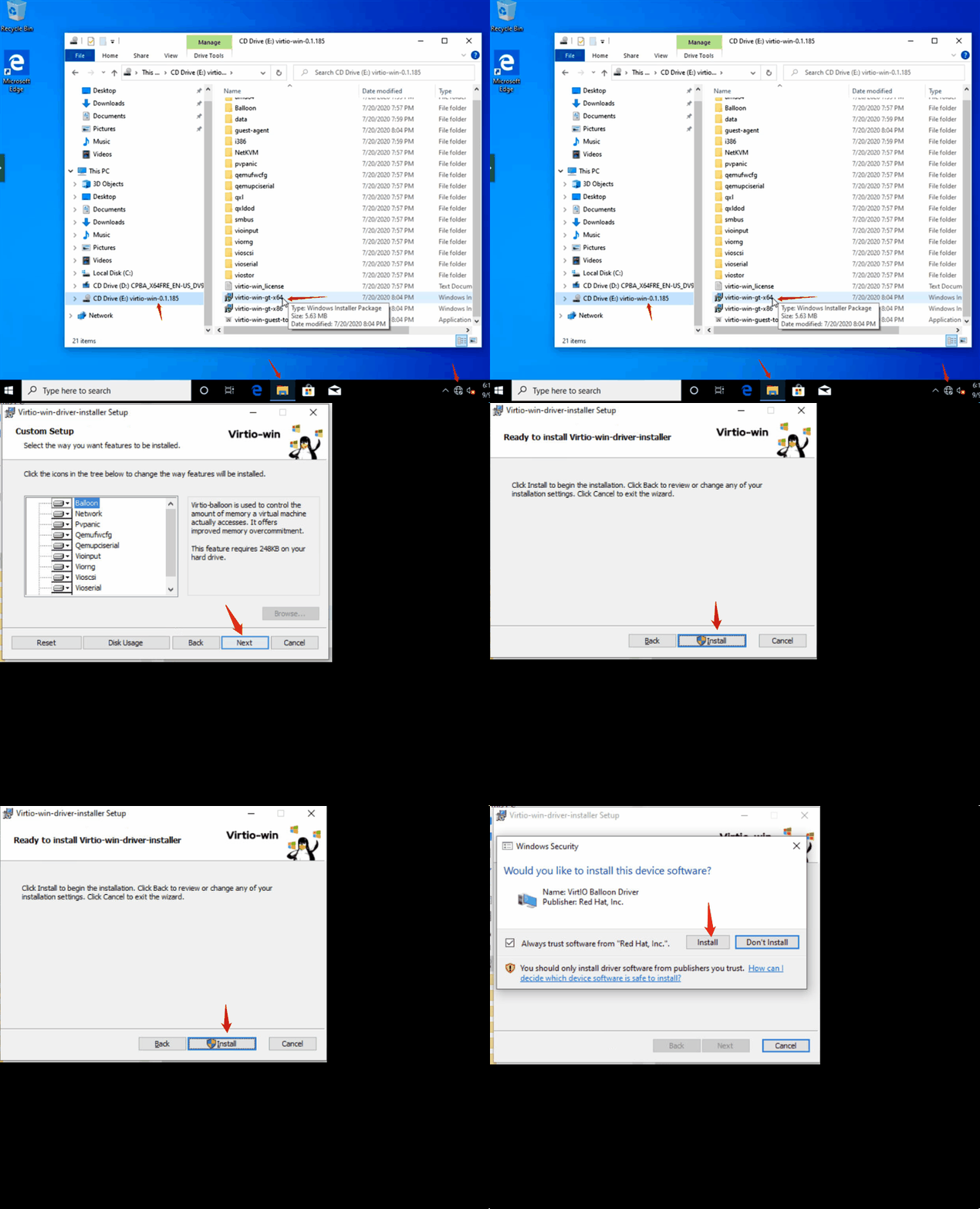
Miután a gép elindult és bejelentkezett, lépjen a CD-meghajtó E-re, és futtassa a Virtio-win-guest-tools programot a virtio illesztőprogramok, valamint a spice vdagent és a qemu guest agent telepítéséhez. Kattintson a Tovább gombra, majd az OK-ra a telepítés befejezéséhez.
4. A hibernálás letiltása
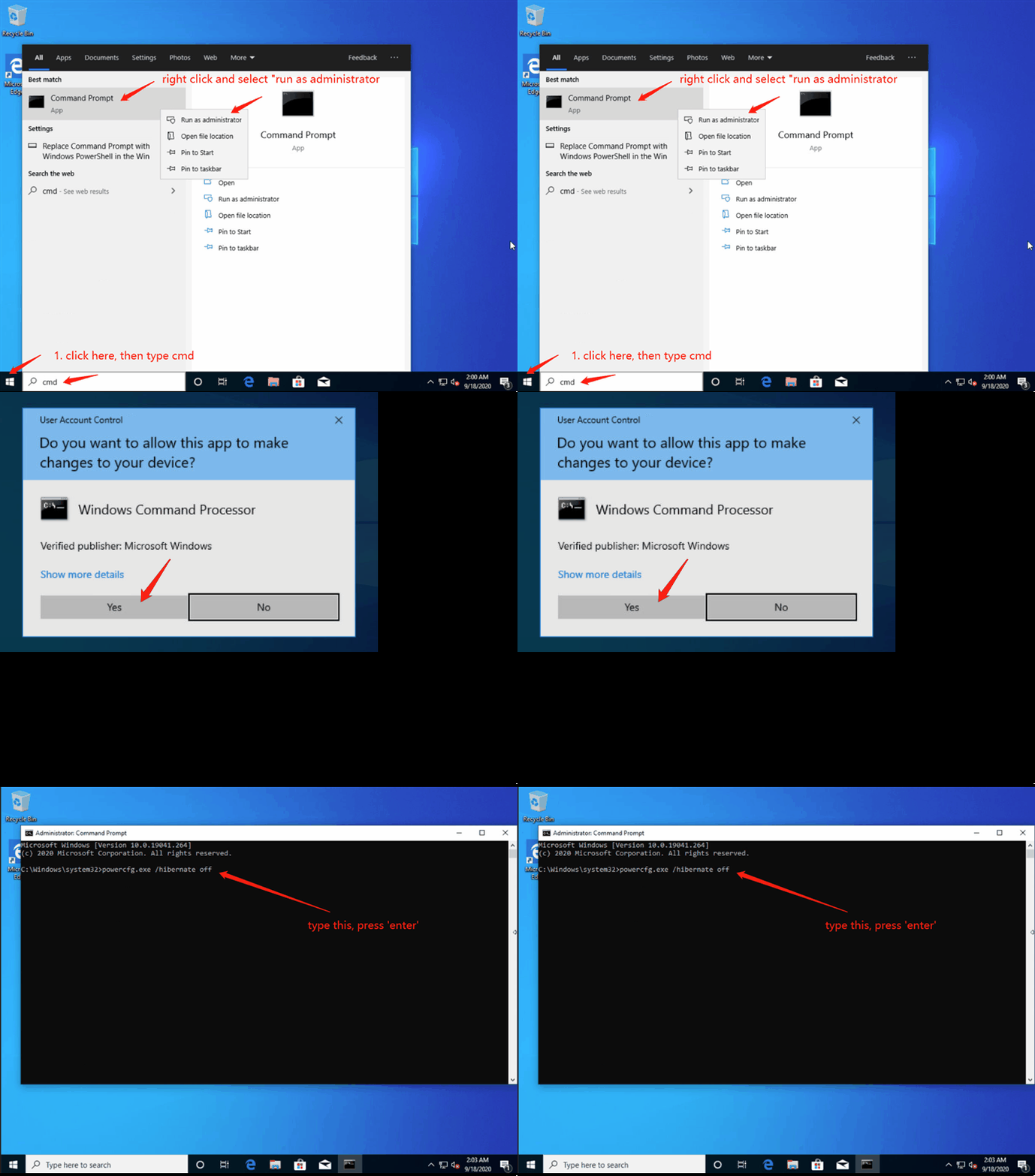
Nyissa meg a „Parancssort” jobb gombbal kattintva a „Futtatás rendszergazdaként” menüpontra, írja be a „powercfg.exe /hibernate off” parancsot, és nyomjon Entert.
5. Engedélyezze a Windows 10 leállítását/újraindítását felszólítás nélkül
A rendszerleíróadatbázis-szerkesztőben navigáljon a következő kulcshoz: HKEY_USERS\.DEFAULT\Control Panel\Desktop.
Hozzon létre egy új Karakterlánc értéket AutoEndTasks néven, és állítsa értékét 1-re.
6. Ellenőrizze, hogy a szükséges szolgáltatás létezik-e, és állítsa „Automatikus indításra”
- Spice-Vdagent : a qemu vnc vágólap támogatásához
- BalloonService: a vendég memóriahasználati statisztikákhoz


7. Telepítse és konfigurálja a TightVNC-t a megfelelő VNC-kapcsolat érdekében
Látogasson el a https://www.tightvnc.com/download/ oldalra a TightVNC for Windows telepítő letöltéséhez.
Telepítse. A telepítés befejezésekor tiltsa le a hitelesítést.
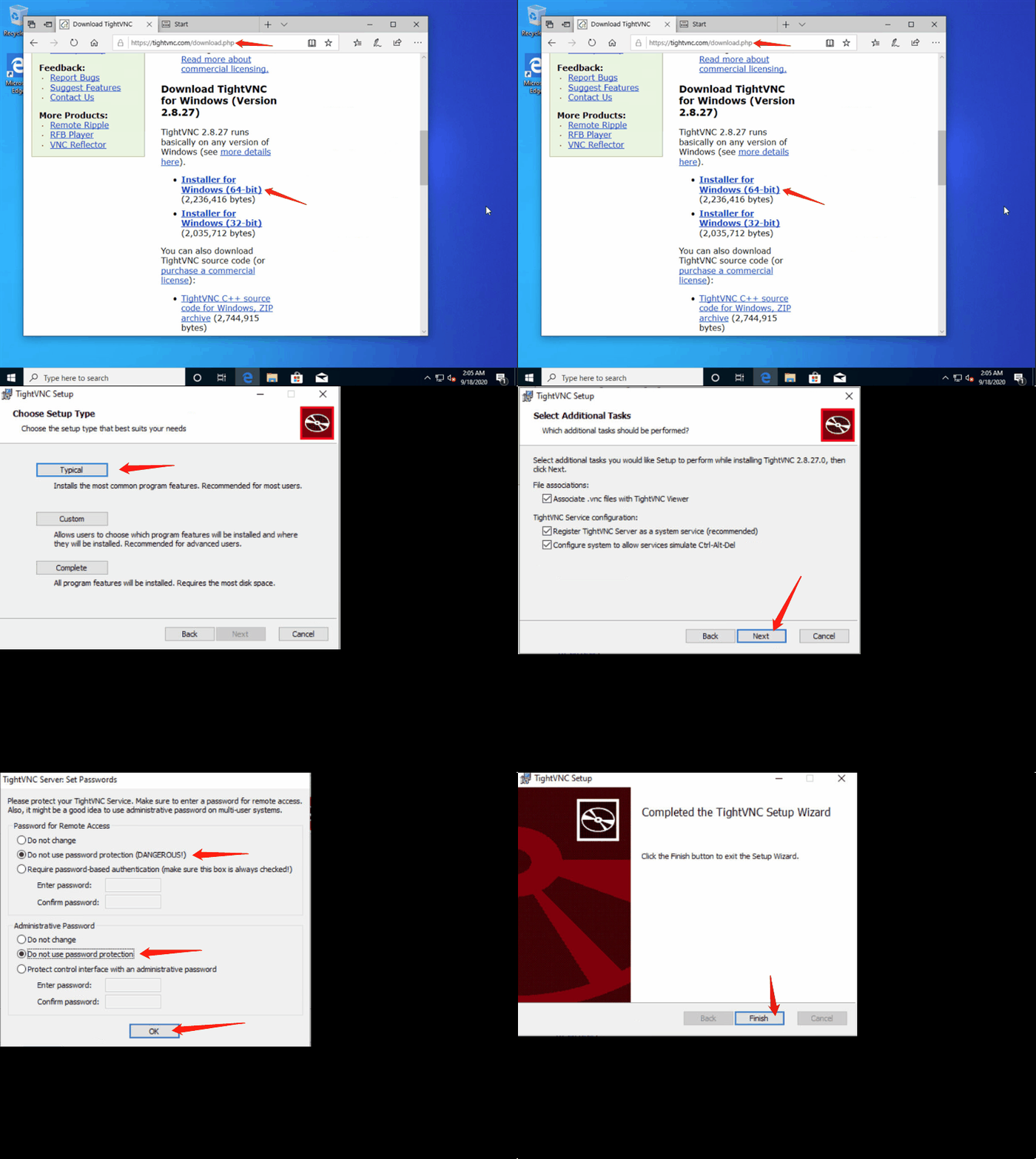
Nyissa meg a „TightVNC szolgáltatás konfigurációja” eszközt, és konfigurálja.
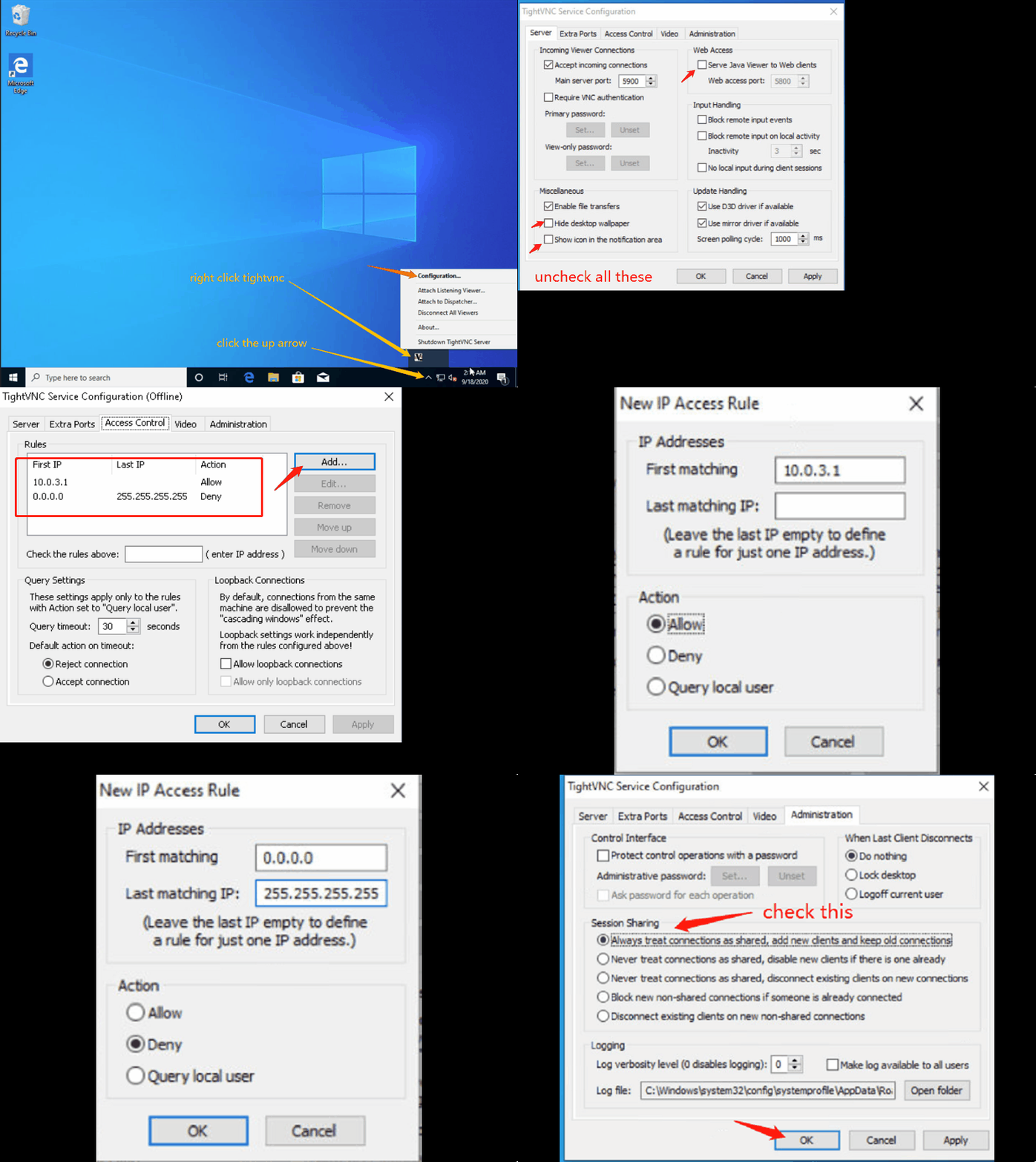
8. A Megosztott meghajtó engedélyezése
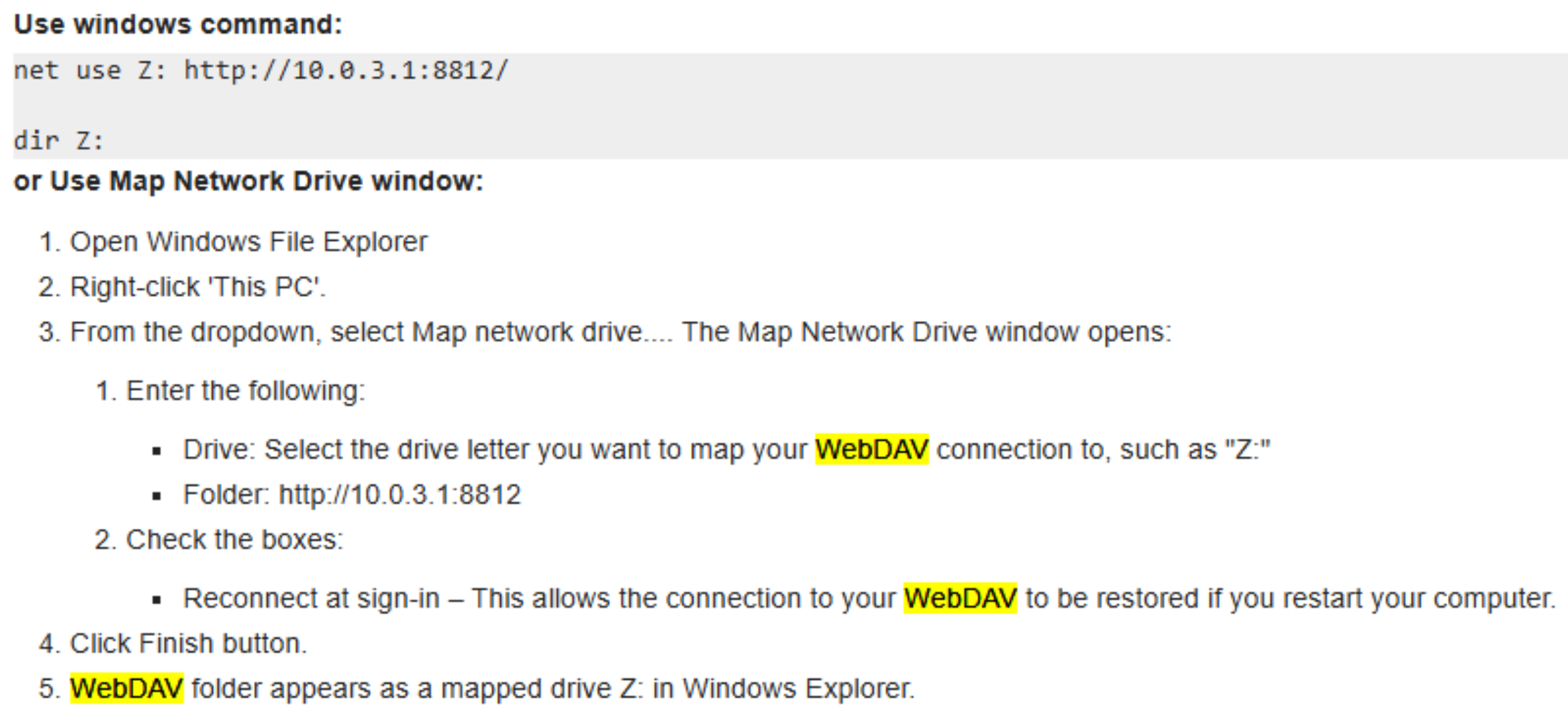
A Megosztott meghajtó lehetővé teszi a fájlok megosztását a felhőalapú asztali gépek között egy képzés során, vagy a felhasználó saját számítógépe és a felhőalapú asztal között. Ez a funkció a WebDAV fájlmegosztási technológián alapul. A használat előtt csatlakoztatnia kell a merevlemezt. A részletes útmutatót lásd az alábbi képernyőképen.
9. Állítsa le megfelelően a Windows-t
Kattintson a bal alsó sarokban található Windows ikonra -> Energiagazdálkodás -> Leállítás
Kérjük, vegye figyelembe
További opcionális funkciók, például
- DDWebdav, hogy az oktató tartalommappái szinkronizálódjanak a résztvevők gépeire,
- vagy DDUpload - a fájlok egyszerű feltöltéséhez a DaDesktop gépre;
Kérjük, lépjen kapcsolatba a DaDesktop technikai támogatással.