Virtuális gépek létrehozása a DaDesktop rendszeren belül a Virt Manager segítségével
Bevezetés
Egy tanfolyam előkészítése során gyakran hasznos, ha a DaDesktop rendszeren belül virtualizálunk egy szervert, és esetleg ugyanígy egy vagy két kliensgépet is, akár azonos operációs rendszerrel, akár Windows/Linux vegyes környezetben.
A „beágyazott virtuális gépek” futtatása Linux használata esetén történhet a Virt Manager vagy a VirtualBox segítségével, opcionálisan vagrant támogatással, Windows 10 alapú DaDesktop gép esetén pedig VirtualBoxszal.
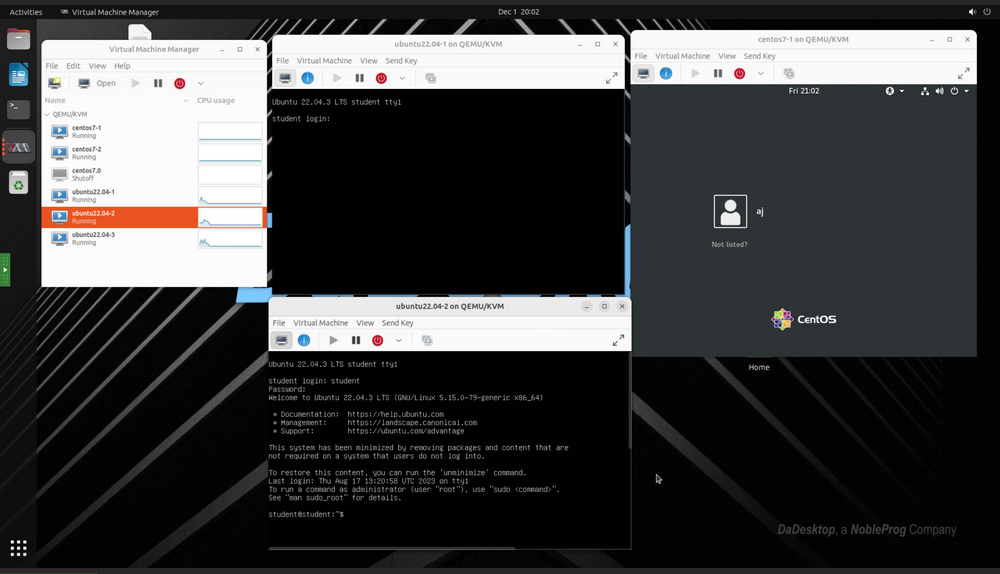
Alapos tesztelés után javasolt megoldásként a Virt Manager használatát ajánljuk, mivel a VirtualBox esetében néhány hiba fordul elő; ezért jelenleg nem javasoljuk a VirtualBox ilyen módon történő használatát.
A VirtManager alkalmazás a libvirt könyvtárat használja a virtuálisgép-kezelési szolgáltatások biztosításához. Asztali felülettel rendelkezik, amely segít több virtuális gép létrehozásában, törlésében és kezelésében. Elsősorban KVM virtuális gépekhez használják, de más hipervizorokat is támogathat, például a Xent és az LXC-t.
A Virt Manager nagyon jól együttműködik a Vagranttal is, egyszerűen: –
apt install vagrant-libvirt
Érdemes megjegyezni, hogy a libvirt/kvm használatával kevesebb Vagrant box érhető el a VirtualBoxhoz képest, de ezek könnyen átalakíthatók libvirt-kompatibilis formátumba, ahogy az itt látható: –
https://medium.com/@gamunu/use-vagrant-with-libvirt-unsupported-boxes-12e719d71e8e
A felhasználói felület áttekintő nézetet nyújt az összes virtuális gépről, azok állapotáról, CPU-használatáról, a futó virtuális gépek ÉLŐ teljesítménygrafikonjáról és az erőforrás-kihasználtsági statisztikákról.
Ha még nem használta a Virt Managert, az nagyon hasonló a VirtualBoxhoz, de van néhány fontos különbség, amelyeket az alábbiakban ismertetünk.
Ez egy jó útmutató a virt-manager Ubuntu Linuxon történő használatáról – https://www.debugpoint.com/virt-manager/
Miért érdemes a Virt Managert használni a Virtualbox helyett?
Előnyök
- A teljesítmény sokkal jobb – a Virt Manager VirtIO illesztőprogramokat használ a tároláshoz, a hálózatkezeléshez és a grafikához, ami sokkal jobb teljesítményt biztosít. A Virtio illesztőprogramok a KVM paravirtualizált eszközillesztői, amelyek a KVM-gazdagépeken futó Linux és Windows vendég virtuális gépekhez érhetők el. A virtio csomag támogatja a blokk- (tároló) eszközöket, a hálózati interfész-vezérlőket és a grafikát. A VirtIO illesztőprogramok nyílt forráskódúak, így könnyen telepíthetők, ha még nincsenek előre telepítve a Linux disztribúción.
- Több konfigurálhatósági lehetőség érhető el
- Jól működik a Vagranttal
- A VirtualBox egyes részei nem teljesen nyílt forráskódúak
- A Virt Managernek nincs szüksége modul-újrafordításra minden új kernel-frissítéskor, ellentétben a VirtualBoxszal.
- A VirtualBoxról ismert, hogy néha meghibásodik, amikor új kernel-frissítésre van szükség.
Hátrányok
- A VirtualBoxról elmondható, hogy valamivel rövidebb tanulási görbével rendelkezik
- A „gazdagép-hálózat” beállítása a NAT helyett egyszerűbb a VirtualBoxon, azonban a NAT a legtöbb hálózati használati esetben mindkét rendszeren meglehetősen egyszerűen működik.
- A VirtualBox számos platformon elérhető, a Virt Manager azonban csak Linuxon.
Összességében úgy találjuk, hogy a DaDesktop gépen belüli szerverek futtatásához a Virt Manager az előnyösebb választás.
Telepítés
Mivel a libvirt folyamatosan fejlődik, mindig a legújabb, nem LTS Ubuntu vagy Debian verziót használja.
A kvm és a virt-manager telepítése. Ezek nagyon rövid telepítési megjegyzések, azonban kérjük, kövessen egy naprakész útmutatót a kívánt DaDesktop operációs rendszerhez. Ez az egyik útmutató: https://www.debugpoint.com/virt-manager/
sudo apt install virt-manager
sudo adduser student libvirt
sudo systemctl restart libvirtd
Indítsa újra a DaDesktop gépet, majd futtassa a Virt Managert az Alkalmazások menüből
Konfiguráció
- Hogyan importálhatok vagy alakíthatok át virtuális gépeket? Bár nagyon egyszerűen létrehozhatók az igényeinek megfelelő operációs rendszerű és specifikációjú virtuális gépek, gyakran bonyolultabb beállítások esetén előnyösebb egy adott szerver vagy készülék meglévő virtuálisgép-beállítását importálni. Ezeket gyakran VMDK-lemezképként biztosítják, amelyek közvetlenül hozzáadhatók a Virt Managerhez, bár a jelenlegi verzióval nem egyértelmű, hogy ez valóban lehetséges. A Virtual Box szerverlemezképek nem importálhatók (adhatók hozzá) közvetlenül a Virt Managerhez, de könnyen exportálhatók más virtualizációs formátumokba, például az Open Virtualisation Format (.OVF) formátumba, amelyet a Virt Manager könnyen importál. Ellenkező esetben használhatja a VmWare Convertort, ha rendelkezik vele, vagy helyette a Virt-V2V-t: https://www.redhat.com/en/blog/importing-vms-kvm-virt-v2v. A Qemu-convert szintén nagyszerű nyílt forráskódú eszköz, amely lehetővé teszi a különböző virtuálisgép-formátumok közötti egyszerű átalakítást.
A VirtualBoxról Virt Manager KVM formátumra történő átalakításhoz kövesse ezeket az utasításokat: https://ostechnix.com/how-to-migrate-virtualbox-vms-into-kvm-vms-in-linux/ -
A nagy fájlok importálásának legjobb módja önálló környezetben. Nemrégiben bevezetésre került egy lehetőség, amellyel fájlokat tölthet fel egyszerűen a saját gépéről a DaDesktop gépére.
Ellenkező esetben fontolja meg egy felhőalapú fájleszköz, például a Google Drive, a Microsoft 365 stb. használatát. Ezeket ezután a DaDesktop gépen belül az eszközbe való bejelentkezéssel érheti el.
- Más virtuális gépek, különösen más formátumokból történő importálásakor gyakran módosítania kell a grafikai és/vagy lemeztípusokat. A Virt Manager egyik legjobb tulajdonsága, hogy kiváló támogatást nyújt a VirtIO illesztőprogramokhoz. Ezek nyílt forráskódú, teljesen virtualizált illesztőprogramok, amelyek sokkal jobb teljesítményt nyújtanak az eredeti lemez-, hálózati vagy grafikus illesztőprogramokhoz képest, és szinte minden operációs rendszerhez elérhetők, beleértve a vendég Windows 10 gépek kiváló támogatását is. Ha a vendég operációs rendszer támogatja őket, ezek általában az előnyben részesített választások a kompatibilitás és a teljesítmény szempontjából a Virt Manager (KVM) használatakor. https://wiki.archlinux.org/title/Libvirt
- Optimális beállítások a Virt Managert használó virtuális gépekhez A VirtIO illesztőprogramok ma már szinte minden nyílt forráskódú szerver operációs rendszerben megtalálhatók, és Windows alatt is könnyen telepíthetők. Általában a virtio a legjobb illesztőprogram, de bizonyos esetekben szükség lehet a sok más típus valamelyikére. A NAT általában elegendő a legtöbb hálózati esethez, kivéve, ha bonyolultabb beállításra van szükség, ahol áthidalt gazdagép-hálózatra lehet szükség, azonban ezt általában nehezebb egyszerűen működésre bírni.
https://wiki.archlinux.org/title/Virt-manager kiváló kezdő útmutató itt.
A Windows futtatása néhány extra lépést igényel, és a VirtIO illesztőprogramok integrálása szükséges ahhoz, hogy a Windows 10 iso elindulhasson.
A merevlemez-formátum kiválasztásakor a sebesség szempontjából a .raw fájlok a legjobbak, kivéve, ha pillanatfelvételekre van szükség; ebben az esetben használjon qcow2 formátumot, de ez kissé lassabb. - Bár a Wayland a legtöbb esetben jól működik megjelenítéskezelőként, azt javasoljuk, hogy egyelőre továbbra is az X11-et használja. Ennek ellenére érdemes lehet kipróbálni a Waylandet a saját beállításában, és a disztribúciók folyamatosan egyre jobb Wayland-támogatást kapnak.
- Ne fáradjon a ksm használatával, mivel bár beágyazottan és a Virt Managerben is működik, a gyakorlatban alig jelent különbséget.
- Technikai támogatás szükség esetén elérhető a lemezképek Virt Managerrel való használatra történő átalakításakor, valamint a Virt Manager DaDesktop tanfolyamokhoz történő beállításakor.
-
Hol helyezkednek el a lemezképfájlok a fájlrendszerben? A Virt Manager a következő helyet használja a képfájlok tárolására, azonban ez konfigurálható, és más helyek is használhatók, ha úgy kívánja.
/var/lib/libvirt/images