Új DaDesktop szerver telepítése
DD csomópont telepítése GTHost / Hetzner szerverre
Az alábbi megjegyzések segítséget nyújtanak egy DaDesktop csomópont (szerver) telepítéséhez GTHost, Hetzner vagy más hasonló bare metal Linux szerverre. Fontos, hogy ezek a megjegyzések változhatnak, ahogy a telepítő és üzembehelyezési szkript is módosul.
Ez feltételezi, hogy a szerver már megvásárlásra került, és Ubuntu Jammy 22.04-gyel lesz beállítva. Vegye figyelembe, hogy a RAID0, azaz a sávozás használható a lemezhozzáférés gyorsítására, ha elegendő hellyel rendelkezik két vagy több lemez esetén. Ezt a Hetzner esetében a 'installimage' folyamat során kell meghatározni Rescue módban.
Előkészület, operációs rendszer telepítése GTHost / Hetzner szerver esetén
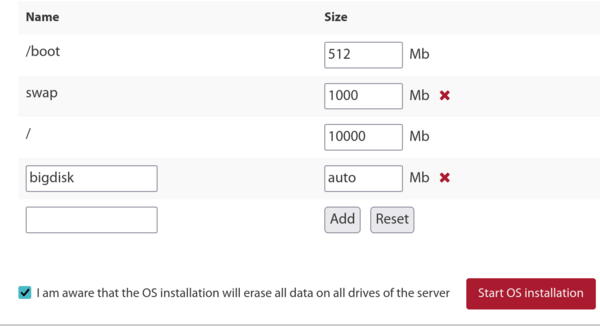
- Először jelentkezzen be SSH-n a megadott root hitelesítő adatokkal, majd futtassa az 'apt update' és 'apt upgrade' parancsokat, hogy minden csomag naprakész legyen. Ezután hajtsa végre az 'apt autoremove' parancsot a felesleges csomagok eltávolításához a frissítés előtt.
- Ha Hetzner-t használ, a rendszer Rescue módban indul, ezért meg kell adnia a disztribúció követelményeit, a szoftveres RAID-et – mdm, xfs, ipv4 stb. – az újraindítás és a frissítés előtt. Általában fogadja el az alapértelmezett beállításokat a kis /boot és /boot/esp partíciókhoz ext4 használatával (nem xfs), és ne hozzon létre swap partíciót, mert nincs rá szükség. A / partíciót xfs-re állítva használja a fennmaradó lemezterületet.
- Ha LeaseWebet vagy más szolgáltatót használ, a fő / fájlrendszert xfs-re kell módosítania ext4 vagy btrfs helyett. Az alábbi megjegyzések csak útmutatóul szolgálnak, ugyanakkor a / partíció xfs használatának biztosítása nehezebb, mint egy /bigdisk partíció xfs-re állítása, mert a fájlrendszer módosítását az operációs rendszeren kívül kell elvégezni, hiszen a / fájlrendszer típusa nem módosítható könnyen/biztonságosan, amíg a / csatolva van.
-
XFS fájlrendszer létrehozásához használja a szolgáltató eszközét, ha rendelkezésre áll, mivel az sokkal egyszerűbb. Ellenkező esetben a mentőrendszerből futtathatja a következőt:
mkfs.xfs -f /dev/mdx (ez xfs-re formázza a / partíciót, a -f pedig kikényszeríti a felülírást).
Fontos: a /bigdisk partíciót már nem külön partícióként definiáljuk; ehelyett egy könyvtár a / alatt. - Csatolja a /dev/mdX-et xfs típusként a / könyvtárba az operációs rendszeren kívül, vagy használja a rendszerportált.
- Ha /bigdisk partíciót használ (ami ma már általában nem szokás), a defaults,nofail 0 0 opciókat adja meg az /etc/fstab-ban, hogy a rendszer akkor is el tudjon indulni, ha a külön /bigdisk partíció nem csatolódik sikeresen.
- Futtassa a systemctl daemon-reload parancsot, hogy a systemd újratöltse az /etc/fstab fájlt.
- mount -a, hogy ellenőrizze, a partíciók megfelelően létrejöttek-e, majd df -T-vel ellenőrizze.
-
Indítsa újra
A DaDesktop telepítő szkript futtatása
- SSH-n csatlakozzson a szerverre, pl. svr@xxxxxxxxx
- Telepítse a DaDesktop telepítő szkript segítségével, azaz
- curl http://npg.io/d > d
- Ezen a ponton az alap operációs rendszert frissíteni kell 22.04-ről a legújabb Ubuntu verzióra, jelenleg Ubuntu 23.10 Mantic, hamarosan Ubuntu 24.04 Noble.
- Ezt a legjobban az /apps/dadesktop_npnode_deploy/modules/00-upgrade-os könyvtárban található update-os nevű szkript segítségével lehet elvégezni. Ez egyszerűbb, mint a disztribúciós frissítések kézi végrehajtása, és lecseréli az apt forrásokat jammy-ről mantic (nautic) verzióra, így a frissítés egyetlen lépésben elvégezhető, nem pedig több lépésben. Megjegyzés: bár általában rossz gyakorlat egyszerre két verziószintet ugrani, ebben az esetben ez biztonságos, mivel nagyon kevés csomag van telepítve.
-
Ha a disztribúció frissítése során DNS-problémába ütközik (egy alkalommal velünk is előfordult), a javításhoz futtassa:
rm /etc/resolv.conf ; echo "nameserver 8.8.8.8" > /etc/resolv.conf - Opcionálisan állítsa be a hosztnevet, pl. lo33uk.npg.io, ha egyedi nevet szeretne adni a DD csomópontnak, vagy ha korábban már beállított nevet kíván használni. Szükség esetén indítsa újra a rendszert a hosztnév érvénybe lépéséhez.
- Ezután futtassa a fő szkriptet a DD csomópont telepítéséhez. Opcionálisan használhat tmux-ot az esetleges SSH-kapcsolat megszakadásának elkerülésére a frissítés alatt, majd a szkript letöltési könyvtárában adja ki a 'bash d' parancsot.
- Ellenőrizze a képernyőn megjelenő naplóbejegyzéseket esetleges hibák után kutatva; a szkript futása során a szerver IP-címe automatikusan felkerül a NP hozzáférési listára. Ez automatikusan megtörténik, de előfordulhat, hogy várnia kell néhány percet, amíg a whitelist cron frissül, mielőtt továbbléphet.
- Kövesse nyomon a szkript előrehaladását, és javítsa ki vagy jelentse a felmerülő problémákat.
- Futtassa a /apps/dadesktop_npnode_deploy/modules/00-cleanup tisztító szkriptet. Ez a szkript eltávolít számos felesleges csomagot, és másokat visszaminősít.
- Futtassa a /apps/zabbix-agent/services/test-all.sh szkriptet további problémák ellenőrzésére.
- A karbantartás nélküli csomagok esetében távolítsa el őket az apt purge xxx, yyy paranccsal, és szüntesse meg a megjelenő törött hivatkozásokat is.
-
Végül indítsa újra a rendszert, és tesztelje a működését.
DD csomópont tesztelése a telepítés után
- Ellenőrizze az új DD szerver bejegyzést, és tesztelje a test TPAPI-val stb. a DaDesktop grafikus felületén.
- Adjon hozzá kezdő- és lejárati dátumot a szerverhez a DaDesktop-ban, és szükség esetén vegye fel az adatközpontba.
- Ellenőrizze az új szerver működését a Zabbix-ban, és szükség esetén oldja meg az esetleges problémákat.
- Tesztelje úgy, hogy hozzáad egy Standalone egységet a szerverhez, és futtatja.
- Szükség esetén vegye fel a szervert az adatközpontba.
- Opcionálisan, ha szükséges, adjon hozzá számlázási szabályokat az új szerverhez.
- Szükség esetén másolja át az operációs rendszer sablonokat a szerverre.
- Ha szükséges, értesítse az oktatót/koordinátort, hogy használja ezt a szervert, ha az egy adott tanfolyamhoz lesz felhasználva.
Jó munkát!